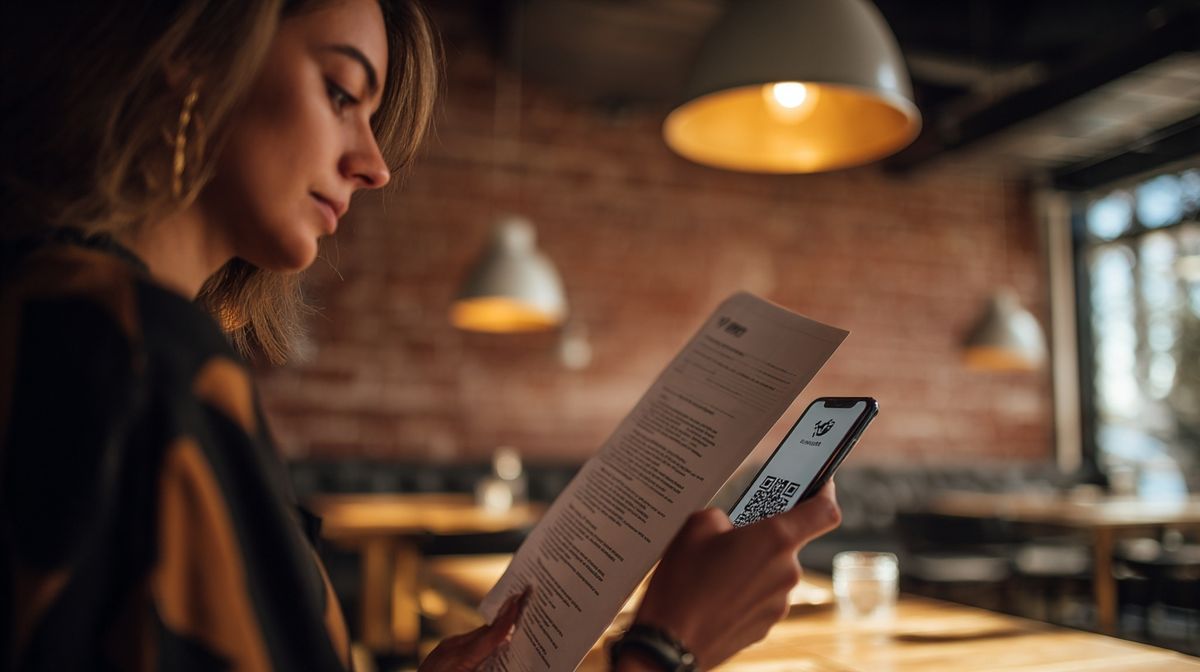
Jak Naskenovat QR Kod: Navod Krok za Krokem pro Kazde Zarizeni
Naucte se naskenovat QR kod na iPhonu, Androidu nebo ze snimku obrazovky. Jednoduchy navod krok za krokem pro kazde zarizeni s FreeQR.
 Skenovani QR kodu je proces, pri kterem pouzijete kameru smartphonu nebo vestavenou ctecku ke cteni dat zakodovanych v cernobilem vzoru QR kodu, coz pak spusti akci, obvykle otevreni URL ve vasem prohlizeci. Kazdy moderni smartphone dokaze naskenovat QR kod bez specialni aplikace. At uz se snazite naskenovat QR kod na telefonu z plakatu na druhe strane mistnosti nebo ze snimku obrazovky ve vasi fotogalerii, tento pruvodce pokryva kazdou metodu na kazdem zarizeni.
Klicove poznatky: - Kazdy iPhone (iOS 11+) a vetsina telefonu s Androidem (2018+) skenuje QR kody pomoci vestavene aplikace Fotoaparat, bez aplikace tretich stran. - Pro naskenovani QR kodu ze snimku obrazovky pouzijte Google Lens (Android) nebo dlouhe podrzeni ve Fotkach (iPhone, iOS 16+). - Nejcastejsi selhani skenovani zpusobi vzdalenost (drzte 15-30 cm daleko), spatne osvetleni nebo spinavy objektiv fotoaparatu.
Ve zkratce: Otevrete aplikaci Fotoaparat, namirite ji na QR kod a klepnete na banner nebo odkaz, ktery se objevi. Funguje to na kazdem iPhonu s iOS 11+ a na vetsine telefonu s Androidem vyrobenych po roce 2018. Zadna dalsi aplikace neni potreba. Podle Statisty naskenovalo QR kod v roce 2022 priblizne 89 milionu Americanu, coz je narust o 26 % oproti roku 2020, a prakticky vsechny smartphony prodane od roku 2019 podporuji nativni skenovani.
Jak Naskenovat QR Kod na iPhonu
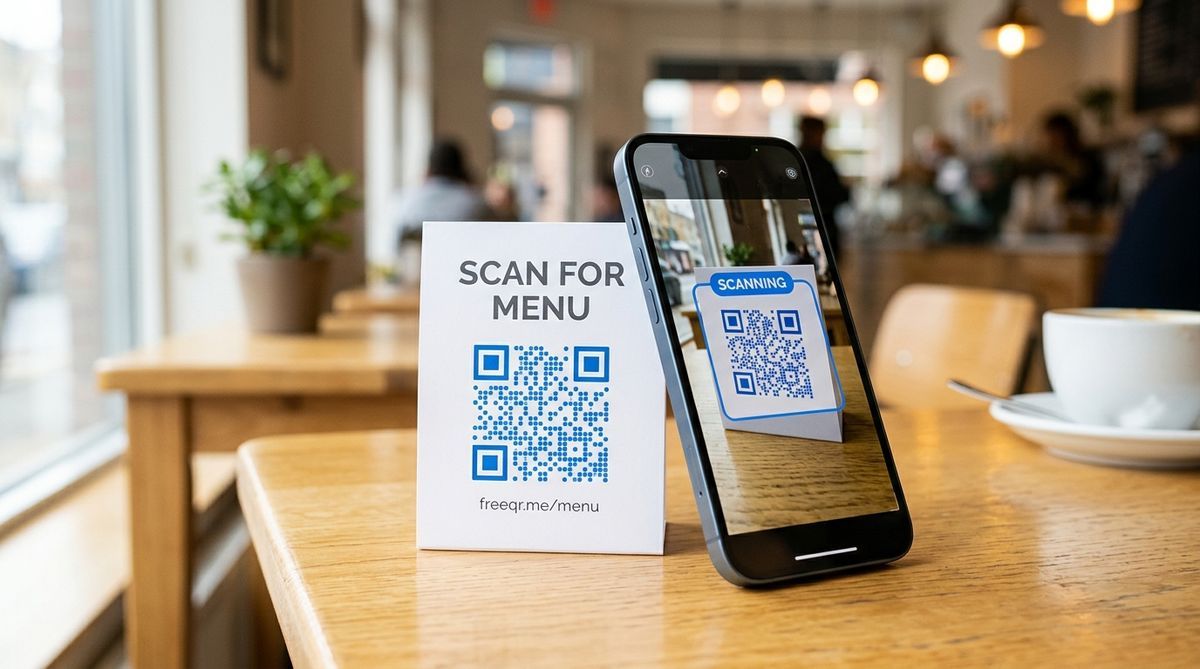
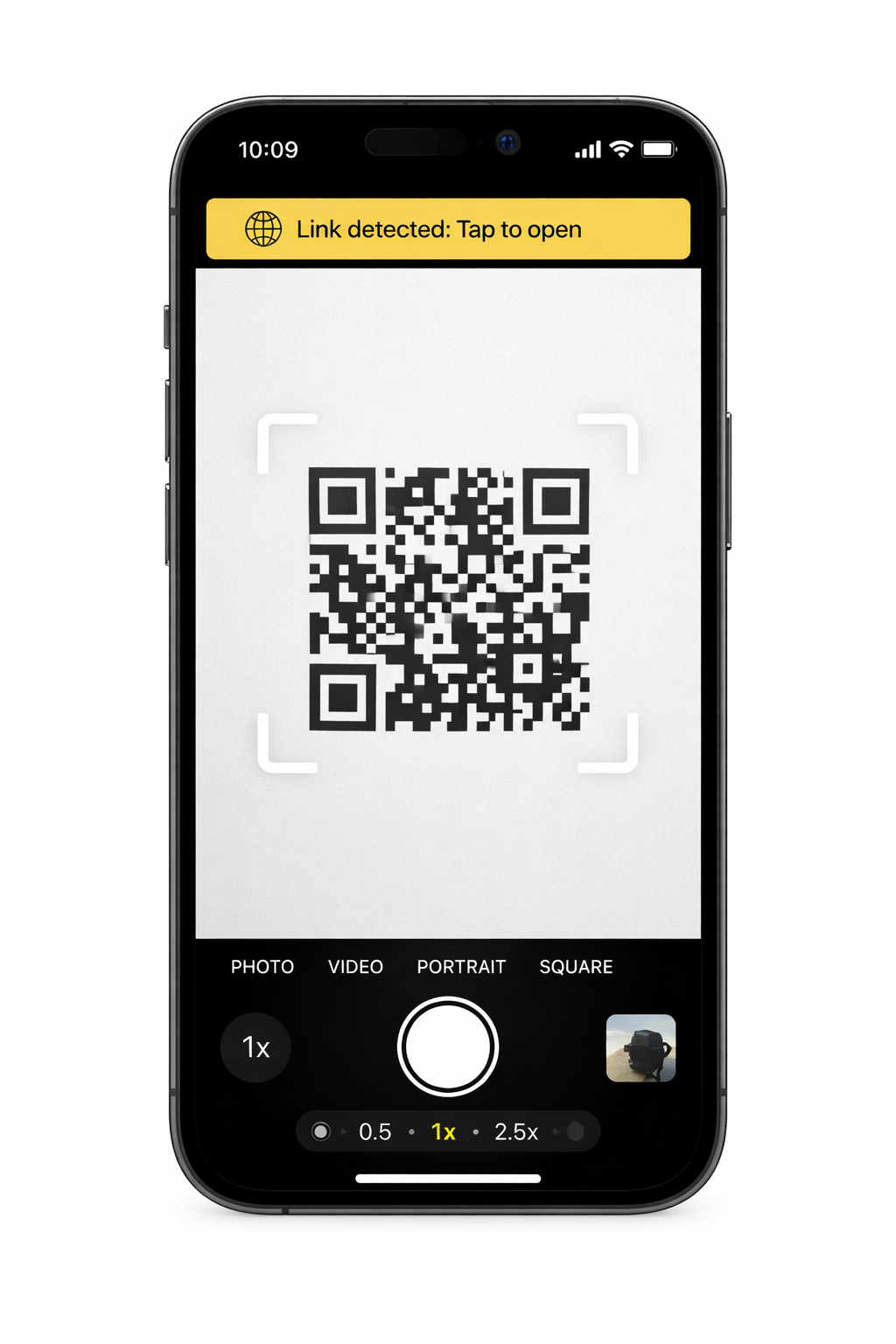
Otevrete aplikaci Fotoaparat a namirite ji na QR kod. V horni casti obrazovky se objevi banner. Klepnete na nej. To je vse. Apple pridala nativni skenovani QR do iOS 11 (zari 2017), takze kazdy iPhone od 5s ho podporuje primo z krabice.
Otevrete aplikaci Fotoaparat (vychozi, ne aplikaci fotoaparatu tretich stran).
Drzte telefon tak, aby byl QR kod viditelny v hledacku. Nemusite fotit.
V horni casti obrazovky se objevi zluty banner zobrazujici odkaz.
Klepnete na banner pro jeho otevreni.
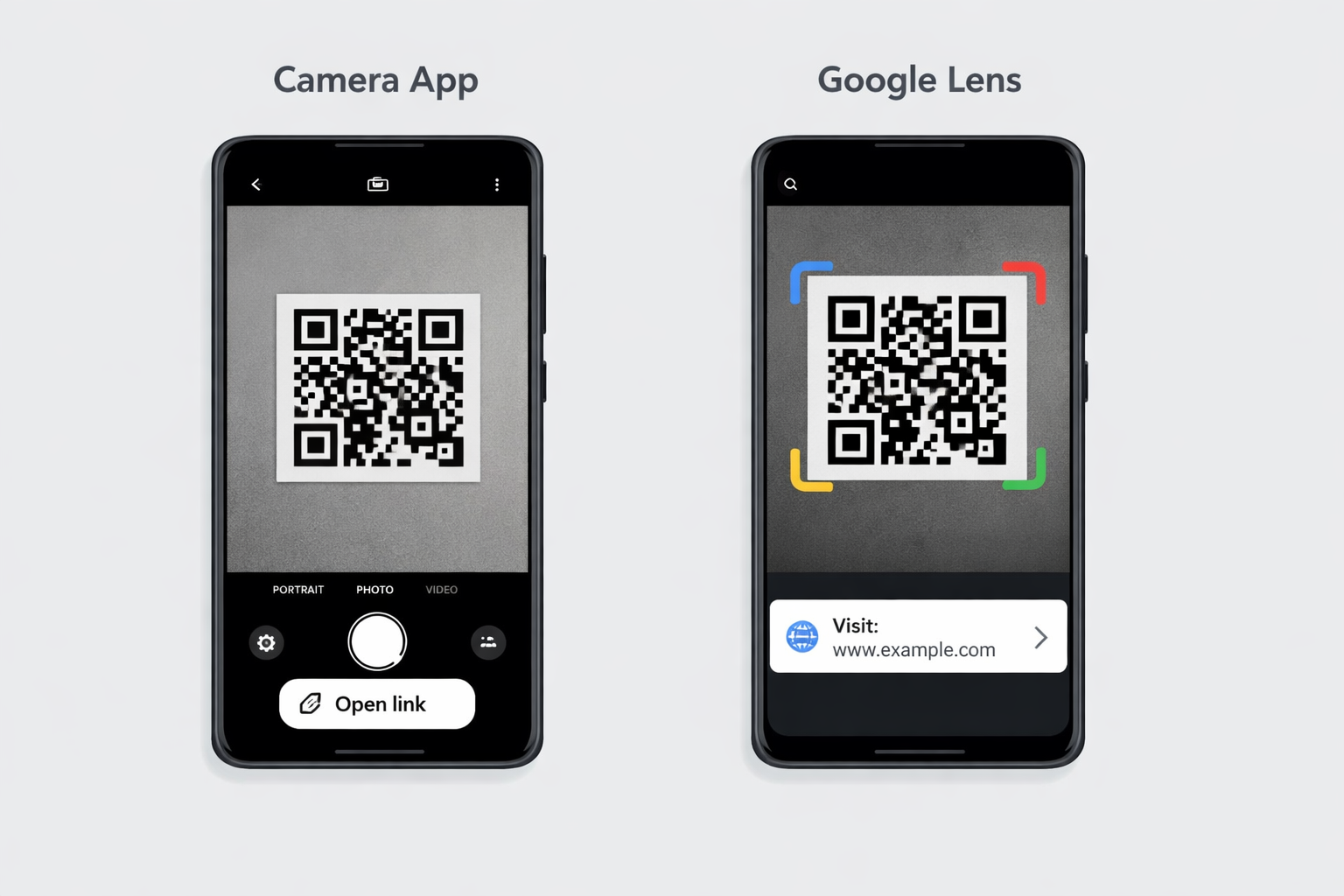
Pouziti Code Scanner z Ovladaciho centra
Pokud aplikace Fotoaparat nedetekuje kod, zkuste vyhrazenou ctecku Code Scanner.
Otevrete Ovladaci centrum pretazenim dolu z praveho horniho rohu obrazovky (nebo pretazenim nahoru ze spodniho okraje na starsich iPhonech s tlacitkem Home).
Klepnete na ikonu Code Scanner (vypada jako QR kod uvnitr hledacku).
Namirite telefon na QR kod. Odkaz se otevre automaticky.
Pokud Code Scanner v Ovladacim centru nevidite, pridejte ho pres Nastaveni > Ovladaci centrum a klepnete na zelene plus vedle Code Scanner.
Pozadavky
iPhone s iOS 11 nebo novejsim (vydano v zari 2017)
Skenovani QR je ve vychozim nastaveni zapnute, ale muzete to overit v Nastaveni > Fotoaparat > Skenovat QR kody
Pro navody specificke pro kazde zarizeni vcetne Ovladaciho centra, Live Textu a podrobnosti o verzich iOS si prectete nas pruvodce skenovanim na iPhonu a Androidu.
Jak Naskenovat QR Kod na Androidu
Otevrete aplikaci Fotoaparat, namirite ji na QR kod a klepnete na odkaz, ktery se objevi. Nativni skenovani QR se stalo konzistentnim u vetsiny vyrobcu Androidu s Androidem 9 Pie (vydano v srpnu 2018). Pokud vas telefon bezi na Androidu 9 nebo novejsim, vychozi aplikace Fotoaparat by mela automaticky detekovat QR kody.
Otevrete aplikaci Fotoaparat.
Namirite ji na QR kod. Drzte stabilne jednu sekundu.
Na obrazovce se objevi odkaz nebo vyskakovaci okno. Klepnete pro otevreni.
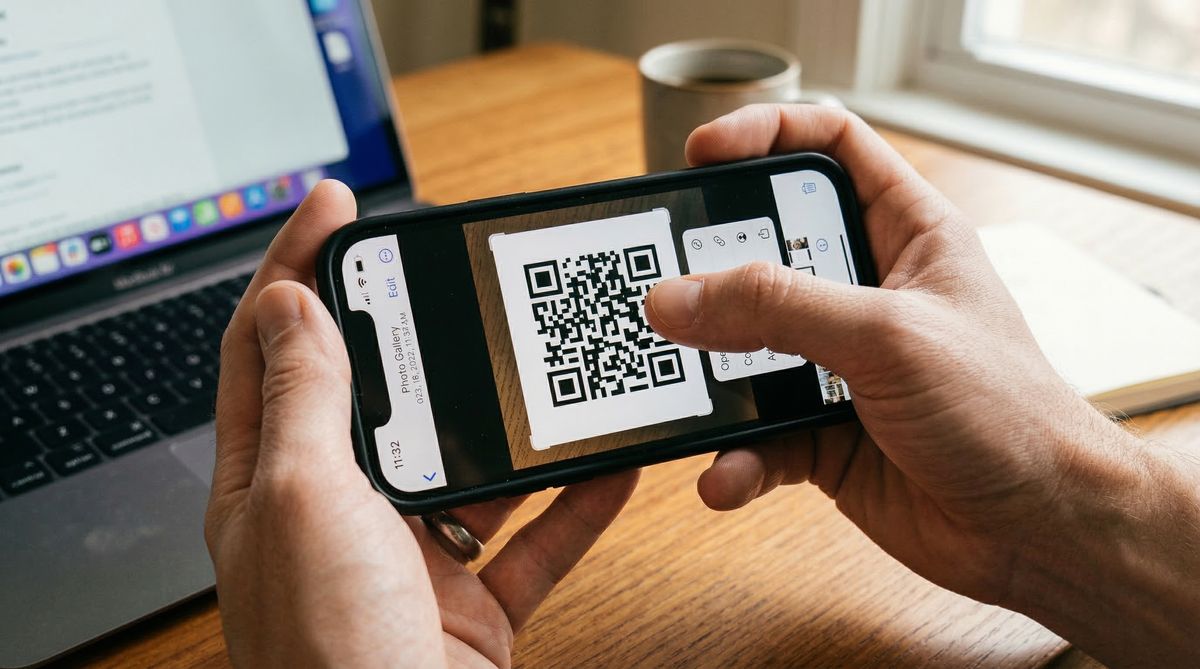
Pokud vase kamera nedetekuje kod, mate dve alternativy.
Pouziti Google Lens
Google Lens je vestaven do vetsiny telefonu s Androidem a je jednou z nejspolehlivejsich ctecek QR kodu, ktere jsou k dispozici.
Otevrete aplikaci Google nebo Google Lens primo.
Klepnete na ikonu kamery/Lens ve vyhledavacim panelu.
Namirite telefon na QR kod.
Lens identifikuje kod a zobrazi odkaz. Klepnete pro otevreni.
Na mnoha telefonech s Androidem muzete pristupovat ke Google Lens take primo z aplikace Fotoaparat. Hledejte malou ikonu Lens v rozhrani fotoaparatu.
Zkratka Samsung Quick Tile
Telefony Samsung Galaxy maji vyhrazenou ctecku QR v panelu Rychlych nastaveni.
Pretahnete dvakrat dolu z horni casti obrazovky pro otevreni Rychlych nastaveni.
Hledejte dlazdici Skenovat QR kod. (Mozna budete muset pretahnout doleva pro nalezeni nebo klepnout na ikonu tuzky/upravit pro pridani.)
Klepnete na ni a namirite kameru na kod.
Srovnani Metod Skenovani
Metoda | Funguje na | Idealni pro | Skenuje z fotky? |
|---|---|---|---|
Aplikace Fotoaparat | iPhone (iOS 11+), vetsina Android (9+) | Fyzicke QR kody pred vami | Ne |
Code Scanner | iPhone (iOS 11+, pres Ovladaci centrum) | Kdyz aplikace Fotoaparat nedetekuje | Ne |
Google Lens | Android, iPhone (pres aplikaci Google) | Fyzicke kody a ulozene obrazky | Ano |
Dlouhe podrzeni ve Fotkach | iPhone (iOS 16+, XS a novejsi) | Snimky obrazovky a ulozene obrazky | Ano |
Samsung Quick Tile | Samsung Galaxy (Android 9+) | Rychly pristup pres zkratku | Ne |
Jakekoli zarizeni s prohlizecem | Snimky obrazovky, ulozene obrazky, starsi telefony | Ano |
Jak Naskenovat QR Kod ze Snimku Obrazovky
QR kod muzete naskenovat ze snimku obrazovky nebo ulozeneho obrazku bez druhe obrazovky. Odpoved je jednodussi, nez vetsina lidi ocekava.
Na Androidu (Google Lens)
Otevrete snimek obrazovky nebo fotografii v aplikaci Galerie nebo Google Photos.
Klepnete na ikonu Google Lens (obvykle ve spodni casti obrazovky v Google Photos, nebo hledejte "Lens" v moznostech sdileni).
Lens detekuje QR kod v obrazku a zobrazi odkaz. Klepnete pro otevreni.
Alternativne otevrete Google Lens primo, klepnete na ikonu obrazku (galerie) a vyberte snimek obrazovky odtud.
Na iPhonu (iOS 16 a novejsi)
Otevrete snimek obrazovky v aplikaci Fotky.
Klepnete a podrzte prst na QR kodu v obrazku.
Objevi se vyskakovaci nabidka s moznosti Otevrit v Safari (nebo prislusnou akci).
Toto vyuziva funkci Live Text od Apple, dostupnou na iPhonu XS a novejsim s iOS 16 nebo novejsim.
Pro starsi iPhony zvolte jiny pristup: otevrete Safari, prejdete na webovy scanner FreeQR, nahrajte snimek obrazovky a on precte kod za vas. Neni potreba instalovat aplikaci, funguje primo v prohlizeci.
Jak Naskenovat QR Kod, Ktery Je na Obrazovce Vaseho Telefonu
Pokud je QR kod na stejnem telefonu, kterym se snazite skenovat, nemuzete namirit kameru na vlastni obrazovku. Tady je, jak to obejit.
Na Androidu
Google Lens z galerie je nejjednodussi metoda.
Udelejte snimek obrazovky s QR kodem (stisknete soucasne tlacitko Napajeni + Snizeni hlasitosti na vetsine telefonu s Androidem).
Otevrete Google Lens a klepnete na ikonu obrazku/galerie.
Vyberte snimek obrazovky. Lens precte kod a zobrazi odkaz.
Nektere telefony s Androidem take umoznuji dlouze podrzt obrazek s QR kodem v prohlizeci nebo aplikaci pro zpravy a zvolit "Otevrit odkaz" nebo "Vyhledat pomoci Google Lens" primo z kontextove nabidky.
Na iPhonu
Udelejte snimek obrazovky s QR kodem (stisknete soucasne bocni tlacitko + Zvyseni hlasitosti).
Otevrete snimek obrazovky ve Fotkach.
Klepnete a podrzte na QR kodu. Objevi se nabidka s odkazem.
Reseni s rozdelenou obrazovkou
Pokud nechcete delat snimek obrazovky:
Na Androidu: Otevrete aplikaci s QR kodem v rezimu rozdelene obrazovky (dlouhe podrzeni aplikace v poslednich aplikacich, pak zvolte "Rozdelena obrazovka"). Otevrete Fotoaparat nebo Google Lens v druhe polovine a naskenujte.
Na iPadu: Pouzijte Slide Over nebo Split View pro umisteni QR kodu a aplikace Fotoaparat vedle sebe.
Funguje to dobre na tabletech a vetsich telefonech. Na mensich obrazovkach muze byt QR kod prilis maly pro spolehlive skenovani v rozdelenem zobrazeni.
Co Delat, Kdyz Fotoaparat Neskenuje?
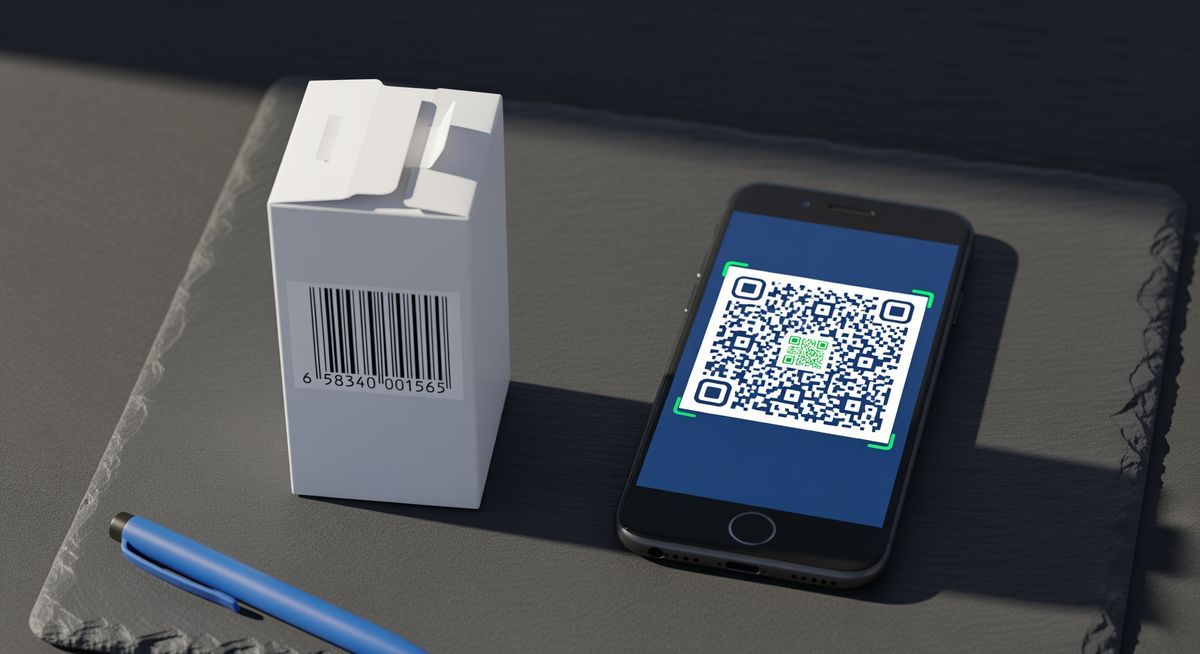
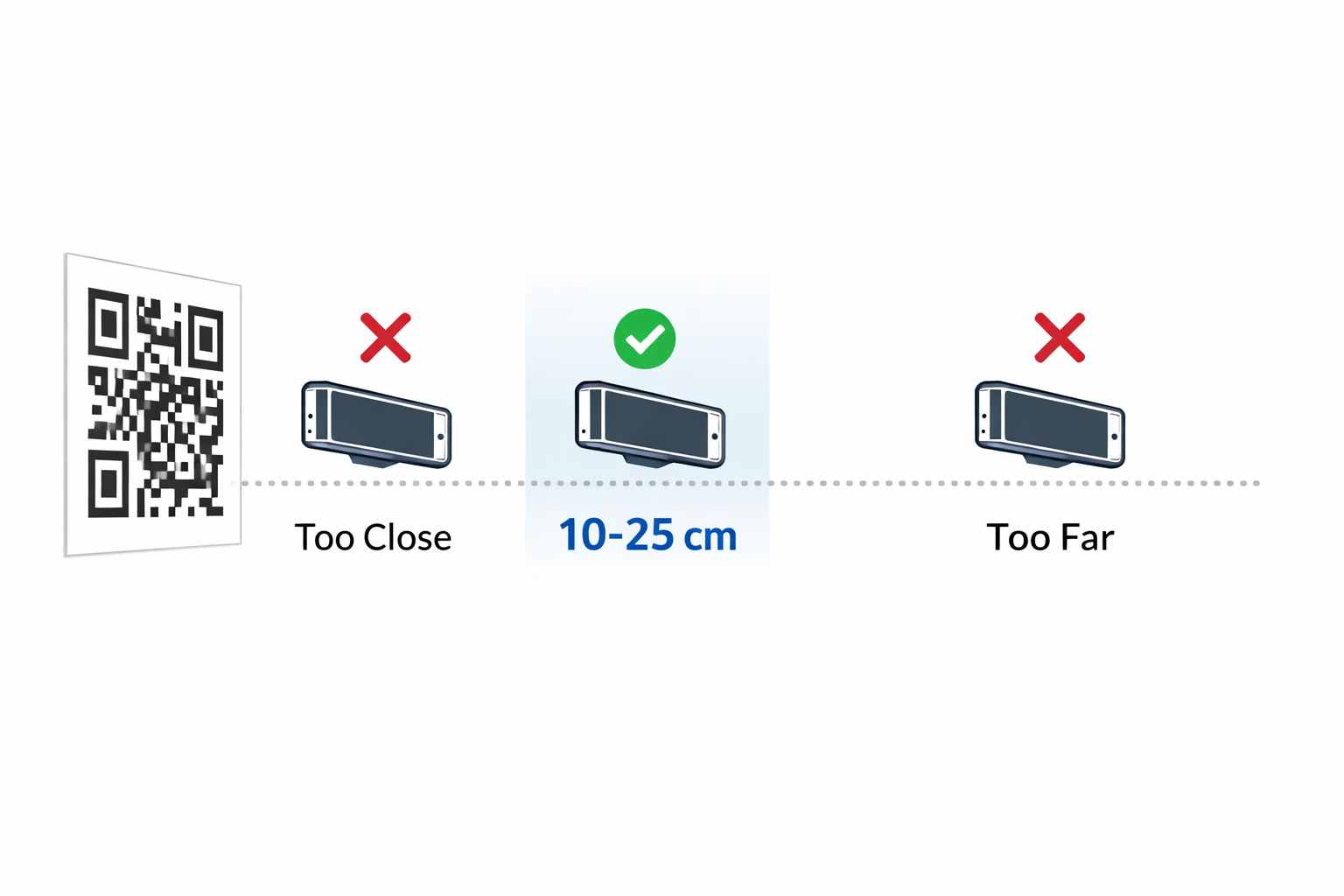
Nejcastejsi priciny jsou vzdalenost, osvetleni, spinavy objektiv nebo poskozeny kod. Pokud jste vyzkouseli vyse uvedene kroky a kod se stale neskenuje, projdete si tyto opravy v poradi.
[IMAGE_SLOT_4]
Zkontrolujte vzdalenost. Drzte telefon 15 az 30 cm od QR kodu. Prilis blizko a kamera nemuze zaostrit. Prilis daleko a kod je prilis maly ke cteni. Uzitecne pravidlo: skenovaci vzdalenost by nemela presahovat 10nasobek sirky QR kodu. Kod o sirce 2,5 cm napriklad musi byt naskenovany z 25 cm nebo blize.
Zlepsite osvetleni. QR kody potrebuji dostatecny kontrast mezi tmavymi a svetlymi oblastmi. Pokud jste v slabem svetle, zasvitte blizke svetlo nebo pouzijte svitilnu jineho telefonu k osvetleni kodu.
Ocistete objektiv fotoaparatu. Usmazany objektiv nebo objektiv s otisky prstu je jednim z nejcastejsich (a nejcasteji prehlizenich) duvodu selhani skenovani. Otrete ho mekkym hadrikem.
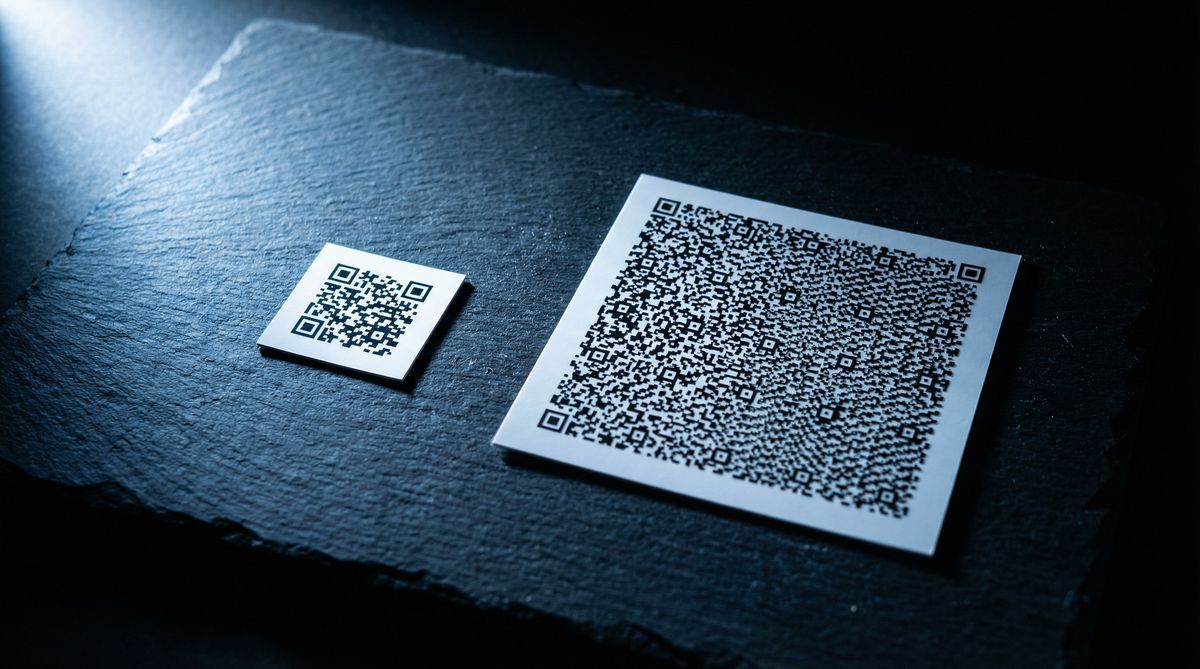
Zkontrolujte poskozeni nebo nizky kontrast. Pokud je QR kod vybledlý, castecne natrzeny nebo vytisten s nizkym kontrastem (svetle seda na bile, napriklad), ctecka muze mit potize. QR kody pouzivaji korekci chyb Reed-Solomon, ktera muze obnovit urcite poskozeni, od 7 % na Urovni L az po 30 % na Urovni H, podle standardu ISO/IEC 18004. Ale vyrazne opotrebeni nebo velmi nizky kontrast presahuje tyto prahy a cini kod necitelnym.
Zkuste Google Lens nebo webovy scanner. Pokud vychozi aplikace Fotoaparat soustavne selhava, Google Lens byva tolerantnejsi. Na iPhonu je Code Scanner v Ovladacim centru casto citlivejsi nez bezna aplikace Fotoaparat. Muzete take pouzit webovy scanner FreeQR z jakehokoli prohlizece, nahrajte fotografii nebo snimek obrazovky kodu a on ho okamzite dekoduje.
Rychly Pruvodce Odstranovani Problemu
Problem | Reseni |
|---|---|
Fotoaparat nedetekuje kod | Drzte telefon 15-30 cm daleko |
Kod se neostruje | Oddálte se, ocistete objektiv |
Pri skenovani se nic nedeje | Zkontrolujte Nastaveni > Fotoaparat > Skenovat QR kody (iPhone) |
Kod je prilis vybledlý nebo poskozeny | Zkuste Google Lens nebo webovy scanner FreeQR |
Slabe osvetleni | Pouzijte svitilnu jineho telefonu k osvetleni kodu |
Co se Stane Po Naskenovani QR Kodu?
Vas telefon dekoduje vzor cernych a bilych ctvercu a provede prislusnou akci, obvykle otevreni odkazu v prohlizeci. Cely proces trva mene nez sekundu. Kamera vaseho telefonu zachyti obraz, pouzije tri velke ctvercove identifikacni vzory v rozich k urceni orientace, precte zakodovane datove moduly, aplikuje korekci chyb a smeruje vysledek do spravne aplikace.
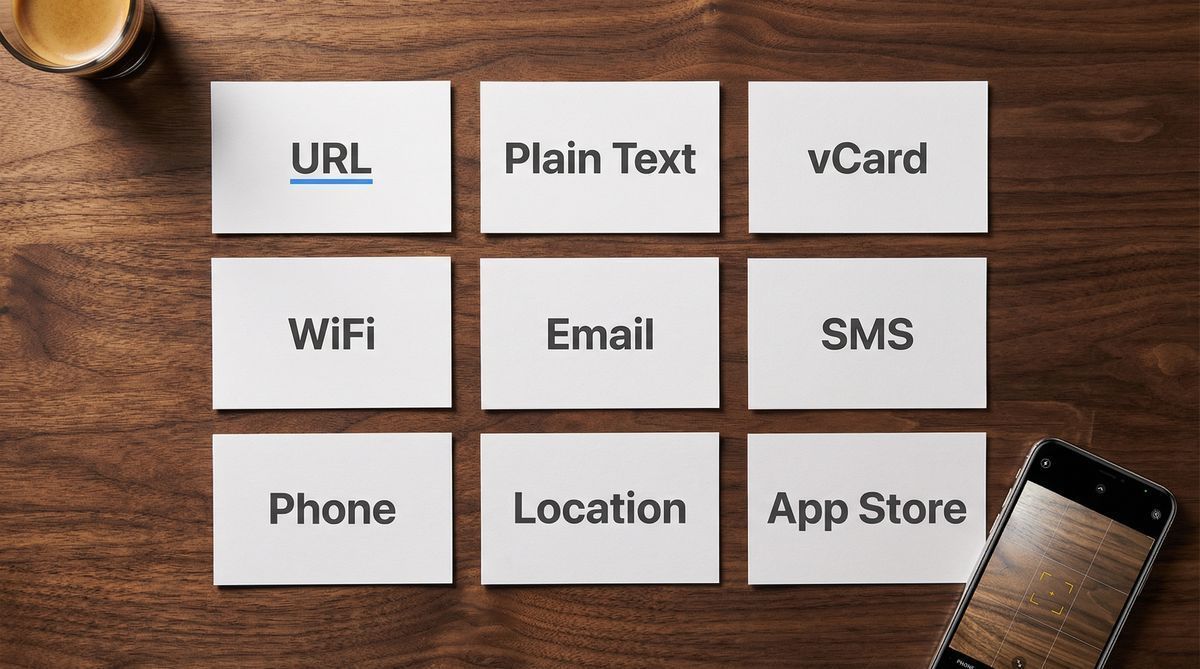
QR kody vsak mohou spustit i dalsi akce: pridani kontaktu do telefonu, pripojeni k Wi-Fi, otevreni aplikace nebo zobrazeni prosteho textu. Pro uplne vysvetleni toho, jak QR kody ukladaji a kodifikuji data, si prectete nas pruvodce co je QR kod a jak funguje.
Nektere QR kody vedou na specializovane landing pages vytvorene pro mobilni navstevniky, s nabidkami, kontaktnimi udaji, odkazy a dalsim. Tyto jsou vytvoreny pomoci dynamickych QR kodu, ktere lze aktualizovat po vytisteni a zaznamenavaji kazdou skenovani.
Casto Kladene Otazky
Potrebuji aplikaci k naskenovani QR kodu?
Ne. Kazdy iPhone s iOS 11 nebo novejsim (vydano v zari 2017) a vetsina telefonu s Androidem s Androidem 9 nebo novejsim (vydano v srpnu 2018) dokaze skenovat QR kody pomoci vestavene aplikace Fotoaparat. Neni potreba zadne samostatne stahovani. Prakticky vsechny smartphony prodane od roku 2019 zahrnuji nativni skenovani QR. Pro hlubsi pohled na to, proc aplikace pro skenovani stale existuji a jake problemy mohou zpusobit, si prectete potrebujete aplikaci na cteni QR kodu.
Kde je ctecka QR kodu na mem telefonu?
Na iPhonu je v aplikaci Fotoaparat. Proste otevrete Fotoaparat a namirite ho na kod. Code Scanner muzete take pridat do Ovladaciho centra pres Nastaveni. Na Androidu otevrete aplikaci Fotoaparat nebo pouzijte Google Lens pres aplikaci Google.
Mohu naskenovat QR kod z fotografie nebo snimku obrazovky?
Ano. Na Androidu otevrete obrazek v Google Photos a klepnete na ikonu Google Lens. Na iPhonu s iOS 16 nebo novejsim otevrete obrazek ve Fotkach a dlouze podrzte na QR kodu. Obe metody detekuji kod a poskytnout vam odkaz bez potreby druheho zarizeni.
Je bezpecne skenovat QR kody?
Skenovani QR kodu samo o sobe je bezpecne. Kod jednodusse obsahuje data, obvykle URL. Riziko je stejne jako pri kliknuti na jakykoli neznamy odkaz: cil by mohla byt phishingova stranka nebo skodlivy soubor ke stazeni. Pred klepnutim zkontrolujte URL, ktere se objevi na obrazovce. Pokud vypada nezname nebo podezrele, neotvírejte ho.
Proc muj telefon neskenuje QR kod?
Nejcastejsi duvody jsou: drzeni telefonu prilis blizko nebo prilis daleko (idealni rozsah je 15-30 cm), spatne osvetleni, spinavy objektiv fotoaparatu nebo poskozeny kod ci kod s nizkym kontrastem. QR kody mohou tolerovat urcite poskozeni diky korekci chyb Reed-Solomon (az 30 % na nejvyssi urovni, podle ISO/IEC 18004), ale vyrazne opotrebeni nebo odlesky zabrani skenovani. Zkuste Google Lens nebo Code Scanner na iPhonu z Ovladaciho centra, protoze byvaji citlivejsi nez vychozi aplikace Fotoaparat.
Pro hlubsi pohled na to, jak QR kody ukladaji data, jake jsou ruzne typy a kdy byste zvolili jeden typ pred druhym, si prectete nas uplny pruvodce: Co Je QR Kod? Kompletni Pruvodce pro Zacatecniky.
Napsal Andy Lee, Specialista na QR technologie ve FreeQR. FreeQR pomaha lidem vytvaret dynamicke QR kody s vestavenymi landing pages a analytikou skenovani. Zjistete vice o nas.