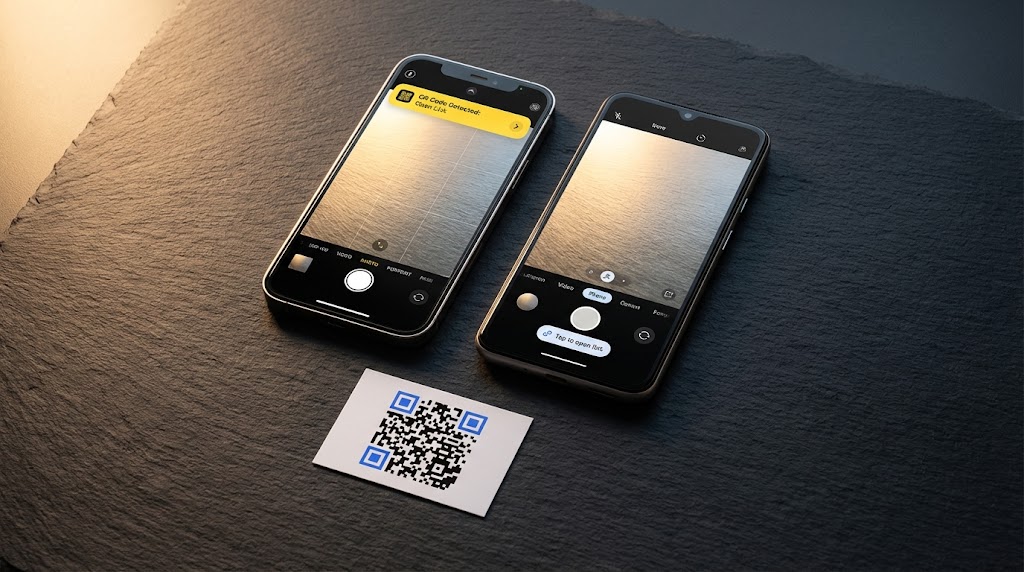
Jak Skenovat QR Kody na iPhone a Android (2026)
Zjistete, jak skenovat QR kody na iPhone a Android pomoci vestavenou aplikaci fotoaparatu. Krok za krokem pro iOS 11+ a Android 9+ s FreeQR.
Kazdy moderni chytry telefon dokaze naskenovat QR kod bez stahovani cehokoliv. Pokud vas zajima, jak naskenovat QR kod na iPhone nebo Android, odpoved je jednodussi, nez naznacuje vetsina navodu: otevrete aplikaci Camera, namirite ji na kod a klepnete na odkaz, ktery se objevi. To je vse pro vetsinu lidi.
Ale "vetsina lidi" nepokryva kazdou situaci. Mozna vase kamera kod nedetekuje. Mozna je QR kod snimek obrazovky ve vasi fotogalerii. Mozna jste prave dostali novy telefon a skener se chova jinak nez ten predchozi.
Tento navod pokryva kazdou metodu na obou platformach s presnymi cestami k nastaveni a verzemi operacniho systemu, na kterych opravdu zalezi. Pro sirsi prehled skenovani na vsech zarizenich (vcetne pocitacu) si prectete nas kompletni navod na skenovani QR kodu.
Klicove body:
Kazdy iPhone od iOS 11 (2017) a vetsina telefonu Android od Android 9 (2018) skenuje QR kody nativne pres aplikaci Camera. Neni treba nic stahovat.
iPhone nabizi tri metody skenovani: aplikace Camera, Code Scanner v Control Center a Live Text pro snimky obrazovky.
Android nabizi ctyri metody: aplikace Camera, Google Lens, dlazdice Quick Settings (Samsung) a Circle to Search (zarizeni 2024+).
Apple uvadi, ze 96 % aktivnich iPhonu pouziva iOS 16 nebo novejsi. Data o distribuci od Google ukazuji, ze 93 % aktivnich zarizeni Android pouziva Android 9 nebo novejsi.
Pokud skenovani selze, pricinou je temmer vzdy vzdalenost, osvetleni nebo vypnute nastaveni.
Funkce | iPhone | Android |
|---|---|---|
Nativni skenovani od | iOS 11 (zari 2017) | Android 9 Pie (srpen 2018) |
Primarni metoda | Aplikace Camera | Aplikace Camera |
Sekundarni metoda | Code Scanner (Control Center) | Google Lens |
Skenovani snimku obrazovky | Live Text (iOS 16+) | Google Lens / Circle to Search |
Rychly pristup | Control Center | Dlazdice Quick Settings (Samsung) |
Cesta k nastaveni | Nastaveni > Fotoaparat > Skenovat QR kody | Aplikace Camera > ikona ozubeneho kola > Skenovat QR kody |
Jak naskenovat QR kod na iPhone
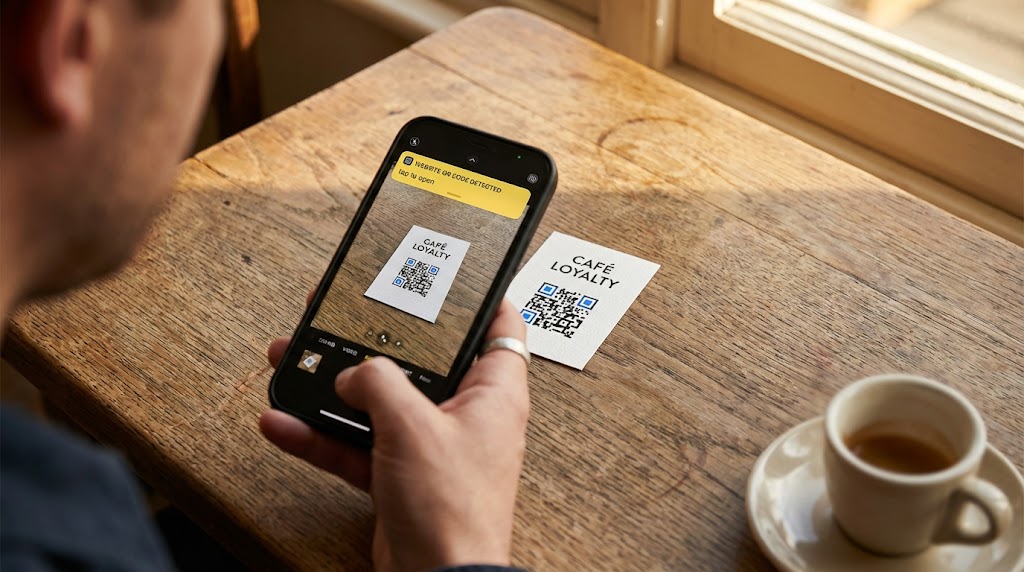
Apple pridal nativni skenovani QR kodu do aplikace Camera na iPhone v iOS 11, vydanem v zari 2017. Podle dat podpory Apple pouziva 96 % aktivnich iPhonu iOS 16 nebo novejsi. Pokud byl vas iPhone vyroben v poslednich osmi letech, skenuje QR kody rovnou z vyroby.
Pouziti aplikace Camera (iOS 11+)
Toto je metoda, kterou budete pouzivat v 95 % pripadu.
Otevrete aplikaci Camera (tu vestavenu, ne fotoaparat od tretiho vyrobce).
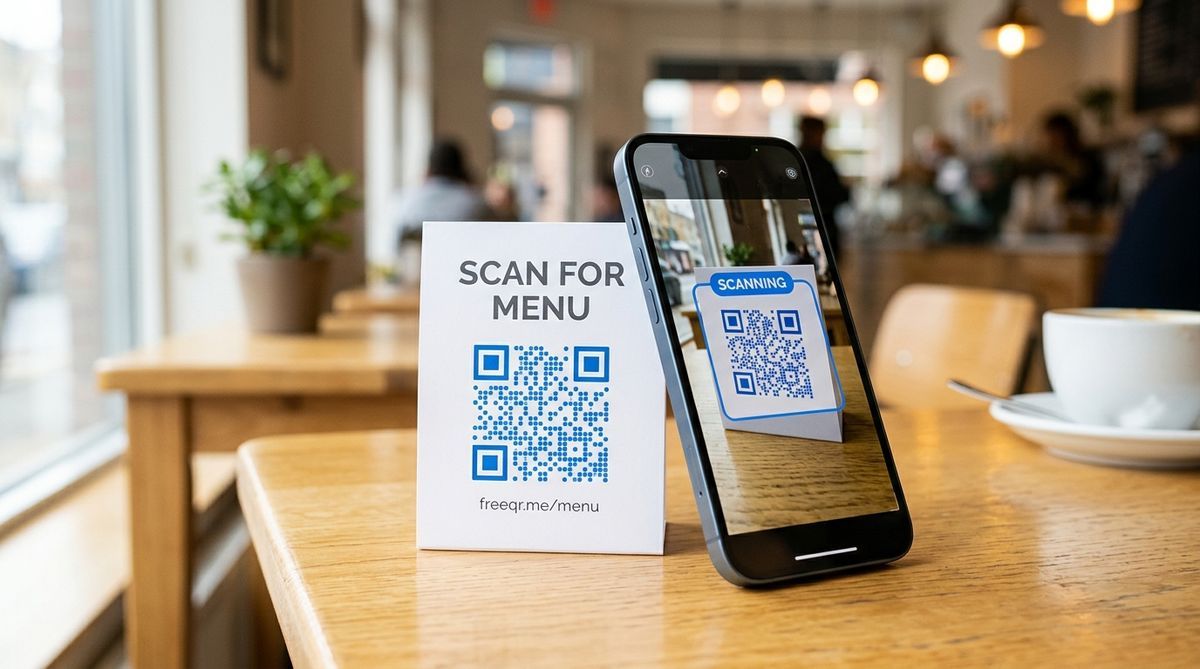
Namirite telefon na QR kod. Nemusite fotit.
V horni casti obrazovky se objevi zluty banner s odkazem.
Klepnete na banner pro otevreni v Safari.
Kamera detekuje QR kody automaticky. Neni treba aktivovat zadny specialni rezim ani mackat zadne tlacitko. Staci namirit a pockat priblizne jednu sekundu.
Pokud se zluty banner neobjevi, zkontrolujte, ze je skenovani povoleno: prejdete do Nastaveni > Fotoaparat > Skenovat QR kody a ujistete se, ze je prepinac zapnuty. Ve vychozim nastaveni je zapnuty, ale obcas se vypne behem aktualizace iOS nebo omylem.
Pouziti Code Scanner v Control Center
iPhone ma specializovany nastroj Code Scanner, ktery je oddeleny od aplikace Camera. Je uzitecny, kdyz aplikace Camera nedetekuje kod, protoze Code Scanner pouziva mirne odlisnou detekci metodu a automaticky otevira odkazy bez predchoziho zobrazeni banneru.
Otevrete Control Center (pretahnete dolu z praveho horniho rohu, nebo pretahnete nahoru ze spodku na iPhonou s tlacitkem Home).
Klepnete na ikonu Code Scanner. Vypada jako QR kod v ramecku hledacku.
Namirite telefon na QR kod. Automaticky otevre odkaz.
Pokud Code Scanner v Control Center nevidite, pridejte ho pres Nastaveni > Control Center a pak klepnete na zelene tlacitko plus vedle Code Scanner.
Skenovani QR kodu ze snimku obrazovky nebo ulozeneho obrazku
Pokud je QR kod snimek obrazovky nebo ulozena fotografie na vasem iPhone, nepotrebujete druhy telefon k jeho naskenovani.
Otevrete obrazek v aplikaci Photos.
Podrzite prst na QR kodu v obrazku.
Objevi se nabidka. Klepnete na Otevrit v Safari (nebo prislusnou akci).
Toto vyuziva funkci Live Text od Apple, dostupnou na iPhone XS a novejsich modelech s iOS 16+. Live Text rozpoznava QR kody v obrazcich stejne jako rozpoznava text. Bezi na zarizeni, funguje offline a trva priblizne dve sekundy.
Pro starsi iPhony, ktere Live Text nepodporuji, muzete snimek obrazovky nahrat do weboveho skeneru FreeQR ve vasem prohlizeci. Neni treba instalovat aplikaci.
Pro kompletni navod ke kazdé metode skenovani snimku obrazovky si prectete nas navod o skenovani QR kodu z obrazku.
Jak naskenovat QR kod na Android
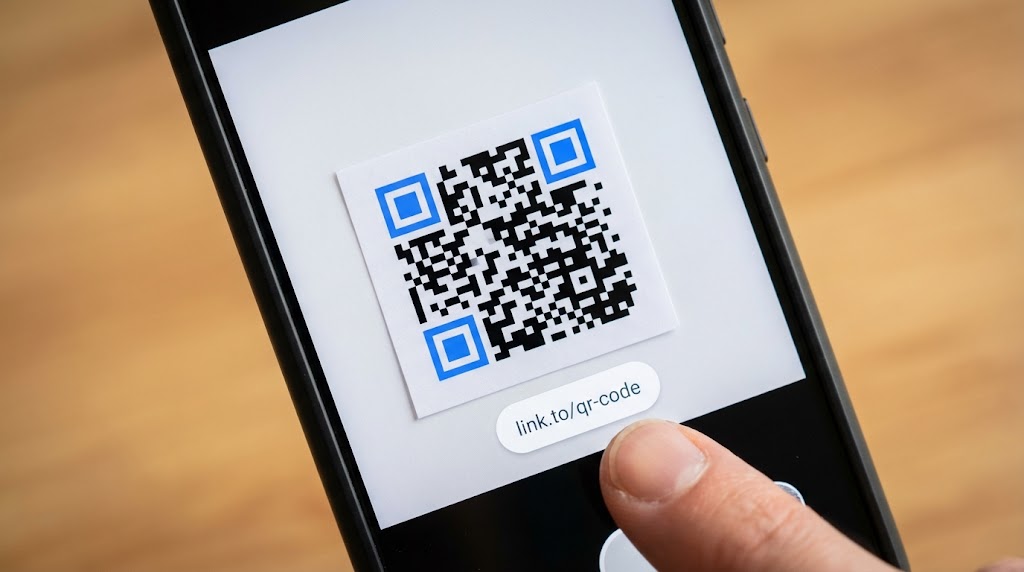
Nativni skenovani QR kodu se stalo standardem na Android s Android 9 Pie, vydanym v srpnu 2018. Podle apilevels.com pouziva 93 % aktivnich zarizeni Android verzi 9 nebo novejsi. Presne rozhrani skenovani se lisi podle vyrobce, ale zakladni postup je stejny na Pixel, Samsung, OnePlus a vetsine dalsich znacek.
Pouziti aplikace Camera (Pixel, Samsung, OnePlus)
Otevrete aplikaci Camera.
Namirite ji na QR kod a drzte stabilne jednu sekundu.
Na obrazovce se objevi odkaz nebo vyskakovaci okno. Klepnete pro otevreni.
Na telefonech Google Pixel aplikace Camera zobrazi maly chip ve spodni casti hledacku s detekovany odkazem. Klepnete pro otevreni.
Na telefonech Samsung Galaxy se na hledacku objevi vyskakovaci prekryti. Pokud kamera nedetekuje QR kody, otevrete nastaveni kamery (klepnete na ikonu ozubeneho kola v aplikaci Camera) a ujistete se, ze je zapnuto Skenovat QR kody.
Na telefonech OnePlus je postup stejny jako u Pixel. Odkaz se objevi jako banner nebo chip prekryti na nahledu kamery. Pokud to nefunguje, zkontrolujte Nastaveni kamery > Skenovat QR kody.
Pouziti Google Lens
Google Lens je predinstalovany na vetsine telefonu Android a dobre si radi s QR kody, at uz je kod pred vami nebo ulozeny jako obrazek.
Otevrete aplikaci Google nebo primo Google Lens.
Klepnete na kameru nebo ikonu Lens v panelu vyhledavani.
Namirite telefon na QR kod.
Lens ho identifikuje a zobrazi odkaz. Klepnete pro otevreni.
Na mnoha telefonech je Google Lens pristupny primo z aplikace Camera. Hledejte malou ikonu Lens v rohu rozhrani kamery.
Google Lens take skenuje QR kody z ulozenych obrazku. Otevrete jakoukoli fotografii v Google Photos, klepnete na ikonu Lens ve spodni casti a ta detekuje QR kody v obrazku. Toto je nejjednodussi zpusob, jak naskenovat QR kod ze snimku obrazovky na Android.
Pouziti dlazdice Quick Settings
Telefony Samsung Galaxy maji specializovany QR skener v panelu Quick Settings.
Pretahnete dolu z horni casti obrazovky dvakrat pro otevreni Quick Settings.
Hledejte dlazdici Skenovat QR kod. (Mozna budete muset pretahnout doleva k jejimu nalezeni, nebo klepnout na ikonu tuzky/upravit pro jeji pridani.)
Klepnete na ni a pak namirite kameru na kod.
Tato zkratka otevre lehky skener bez nacitani cele aplikace Camera. Je rychlejsi pro jednoraze skenovani.
Pouziti Circle to Search (zarizeni 2024+)
Circle to Search je novejsi funkce dostupna na Pixel 6 a novejsich, Samsung Galaxy S21 a novejsich a dalsich vybranych zarizenich Android (zavedena v prubehu roku 2024). Umoznuje naskenovat QR kod, ktery je jiz na vasi obrazovce, bez predchoziho vytvareni snimku obrazovky.
Podrzte tlacitko Home nebo navigacni listu na jakekoli obrazovce, ktera zobrazuje QR kod.
Circle to Search se aktivuje. Zakrouzkujte nebo klepnete na QR kod na obrazovce.
Google identifikuje kod a zobrazi odkaz.
Pokud vam nekdo posle QR kod ve zprave nebo emailu, usetrite si vytvareni snimku obrazovky a otevirani v Lens. Naskenujete primo z konverzace.
Kterou metodu pouzit?
Ve vetsine pripadu je aplikace Camera vse, co potrebujete. Ale nektere situace vyzaduji jiny pristup. Zde je rychly prehled:
Situace | iPhone | Android |
|---|---|---|
QR kod pred vami | Aplikace Camera | Aplikace Camera |
Aplikace Camera nedetekuje | Code Scanner (Control Center) | Google Lens |
QR kod ve snimku obrazovky | Podrzeni v Photos (Live Text) | Google Lens v Google Photos |
QR kod v textove zprave | Snimek obrazovky, pak Live Text | Circle to Search (podrzet navigacni listu) |
Slabe svetlo nebo poskozeny kod | Code Scanner (s vestavenu baterkou) | Google Lens (shovivavejsi detekce) |
Nejrychlejsi mozne skenovani | Aplikace Camera z obrazovky uzamceni | Dlazdice Quick Settings (Samsung) |
Co delat, kdyz to nefunguje?
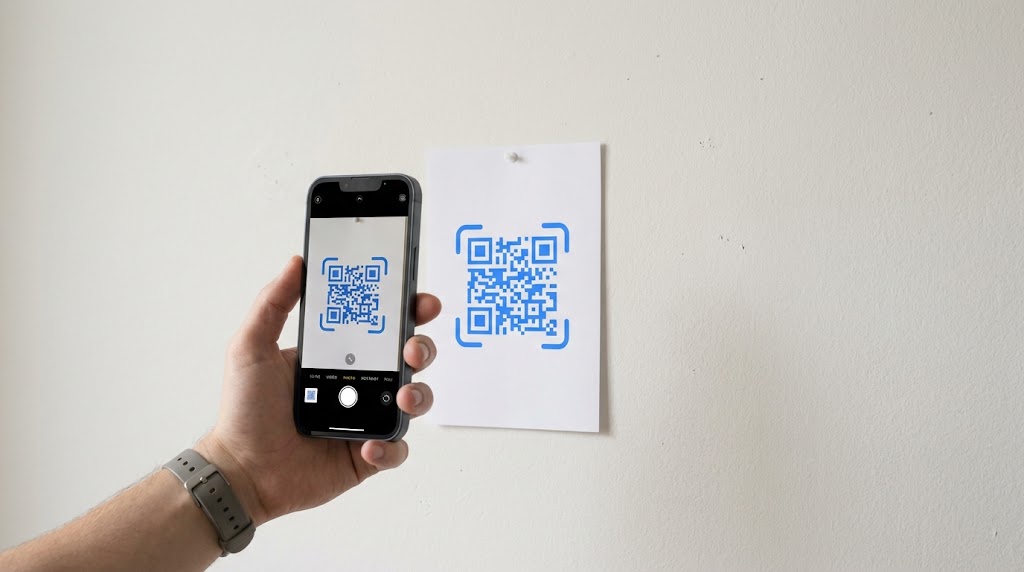
Pokud vas telefon nedetekuje QR kod, problem je temmer vzdy jedna ze tri veci: prepinac nastaveni, vzdalenost nebo osvetleni.
Nejprve zkontrolujte nastaveni. Na iPhone prejdete do Nastaveni > Fotoaparat > Skenovat QR kody a potvrdte, ze je prepinac zapnuty. Na Android otevrete nastaveni aplikace Camera (ikona ozubeneho kola v aplikaci Camera) a hledejte moznost "Skenovat QR kody". Samsung, Pixel a OnePlus vsechny maji tento prepinac, i kdyz se presny nazev muze lisit.
Upravte vzdalenost. Drzte telefon 15-30 cm (6-12 palcu) od QR kodu. Prilis blizko a kamera nemuze zaostrit. Prilis daleko a kod je prilis maly na precteni. Dobre pravidlo: vzdalenost skenovani by nemela presahnout 10nasobek sirky QR kodu.
Zlepsite osvetleni. QR kody potrebuji dostatecny kontrast mezi tmavymi a svetlymi moduly. Za slabych svetelnych podminek pouzijte baterku jineho telefonu nebo se presunete na svetlejsi misto.
Vycistete objektiv kamery. Zaspineny objektiv zpusobuje vice selhani skenovani, nez si lide uvedomuji. Otrete ho mekkym hadrikem.
Zkuste jiny skener. Pokud aplikace Camera selze, Google Lens byvá shovivavejsi k poskozenym nebo nizkokontrastnim kodum. Na iPhone Code Scanner v Control Center casto detekuje kody, ktere aplikace Camera mine.
Pro kompletni navod na reseni problemu s vice specialnimi pripady si prectete nas kompletni navod na skenovani QR kodu.
Potrebujete aplikaci na skenovani QR kodu?
Ne. Kazdy iPhone od iOS 11 (2017) a kazdy hlavni telefon Android od Android 9 (2018) skenuje QR kody vestavenu aplikaci Camera. Aplikace na skenovani QR kodu od tretich stran replikuji funkci, kterou vas telefon jiz ma, a mnoho z nich zobrazuje reklamy mezi skenovanimi nebo vyzaduje opravneni, ktera nepotrebuji.
Odhaduje se, ze 89 milionu Americanu naskenovalo QR kod v roce 2024 (Statista) a vetsina z nich pouzila nativni kameru sveho telefonu, nikoli stazenou aplikaci.
Jedina situace, kdy samostatny nastroj pomuze, je skenovani QR kodu ze snimku obrazovky nebo ulozeneho obrazku. Ale i to je nativne zvladano funkci Live Text na iPhone a Google Lens na Android, bez stahovani.
Pro uplnou analyzu toho, proc aplikace na skenovani stale existuji a jake problemy mohou zpusobovat, si prectete nas clanek o tom, zda potrebujete aplikaci na skenovani QR kodu.
Casto Kladene Otazky
Jak naskenuji QR kod na svem iPhone?
Otevrete aplikaci Camera a namirite ji na QR kod. V horni casti obrazovky se objevi zluty banner s odkazem. Klepnete pro otevreni. Toto funguje na jakemkoli iPhone s iOS 11 nebo novejsim (od zari 2017). Neni treba stahovat aplikaci. Pokud se banner neobjevi, zkontrolujte Nastaveni > Fotoaparat > Skenovat QR kody.
Jak naskenuji QR kod na Android?
Otevrete aplikaci Camera a namirite ji na QR kod. Na obrazovce se objevi odkaz nebo vyskakovaci okno. Klepnete pro otevreni. Toto funguje na vetsine telefonu Android s Android 9 nebo novejsim (od srpna 2018). Pokud aplikace Camera nedetekuje kody, otevrete Google Lens a namirite ho na kod.
Mohu naskenovat QR kod ze snimku obrazovky?
Ano. Na iPhone (iOS 16+) otevrete snimek obrazovky v Photos a podrzte prst na QR kodu. Na Android otevrete obrazek v Google Photos a klepnete na ikonu Google Lens. Obe metody detekuji kod a poskytnout vam odkaz. Pro kompletni navod si prectete nas clanek o skenovani QR kodu z obrazku.
Musim si stahnout aplikaci na skenovani QR kodu?
Ne. Vestavena aplikace Camera vaseho telefonu zvlada skenovani QR kodu na iPhone i Android. Aplikace na skenovani QR kodu od tretich stran pridavaji reklamy a nepotrebna opravneni, aniz by nabizely cokoliv, co vase kamera nezvladne. Pro podrobnejsi rozbor si prectete potrebujete aplikaci na skenovani QR kodu.
Proc muj telefon neskenuje QR kod?
Nejcastejsi priciny jsou vzdalenost (drzte telefon 15-30 cm daleko), slabe osvetleni, spinavy objektiv kamery nebo vypnute nastaveni. Na iPhone zkontrolujte Nastaveni > Fotoaparat > Skenovat QR kody. Na Android zkontrolujte nastaveni aplikace Camera a hledejte prepinac "Skenovat QR kody". Pokud aplikace Camera stale nefunguje, zkuste Google Lens nebo Code Scanner na iPhone v Control Center.
Napsal Andy Lee, Specialista na technologii QR ve FreeQR. Pro hlubsi pochopeni toho, jak QR kody ukladaji a koduji data, si prectete nas navod o co je QR kod a jak funguje.