Jak Vytvořit QR Kód pro Google Formulář: Bezplatný Návod
Google Formuláře nemají generátor QR kódů. Zkopírujte odkaz formuláře, převeďte ho přes FreeQR a otestujte před tiskem.
Tento návod ukazuje, jak vytvořit QR kód pro Google Formulář přibližně za minutu. Na konci budete mít funkční kód, který otevře váš formulář jediným naskenováním, připravený k tisku nebo sdílení, bez nutnosti zakládat účet na začátku.
Google Formuláře nemají vestavěný generátor QR kódů. Chcete-li nějaký vytvořit, zkopírujte odkaz formuláře pro sdílení, vložte ho do generátoru QR kódů a poté kód stáhněte. Nejrychlejší bezplatnou možností je generátor QR kódů pro Google Formulář od FreeQR, který vám navíc umožní cíl později změnit a sledovat, kolik lidí kód naskenuje.
Klíčové poznatky
Google Formuláře neumí QR kód vytvořit samy. Sestavíte ho z odkazu formuláře pro sdílení.
Generátor QR kódů pro Google Formulář od FreeQR ho vytvoří zdarma za méně než minutu, bez nutnosti účtu hned na začátku.
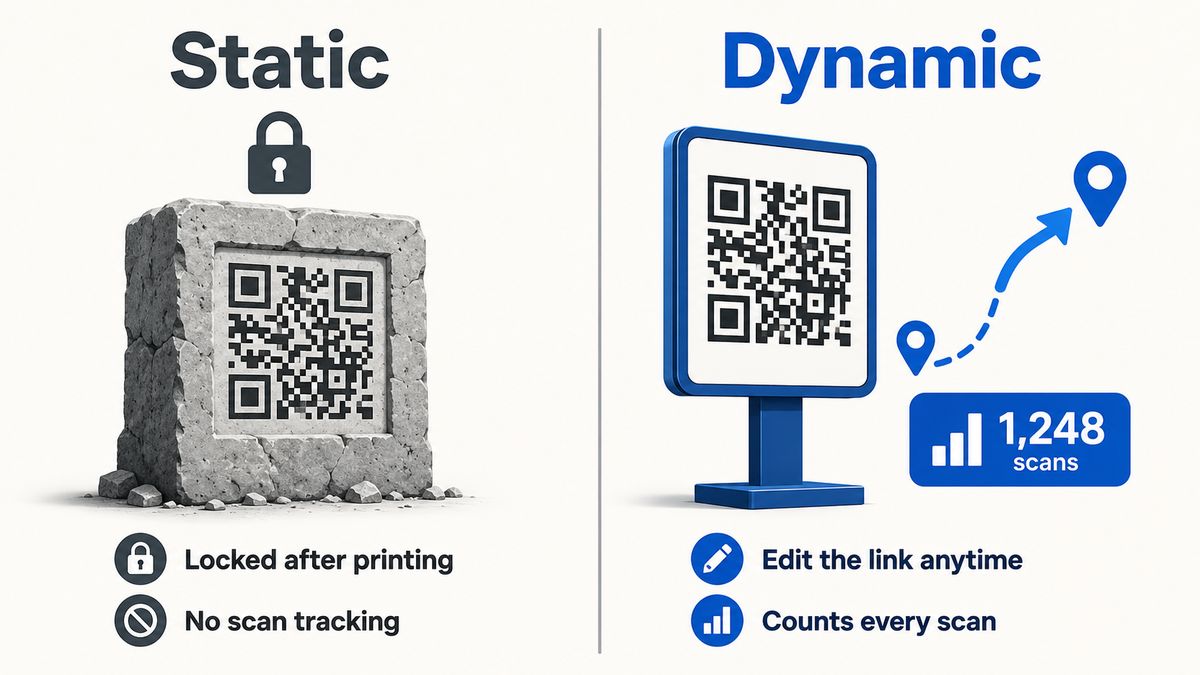
Statický kód odkaz pevně zafixuje. Dynamický QR kód vám umožní změnit, kam míří, i po vytištění, a počítá naskenování.
Svůj kód vždy jednou naskenujte před tiskem. V jedné studii QR kód téměř zdvojnásobil podíl lidí, kteří dokončili dotazník na telefonu, 65,5 % oproti 34 % (Survey Methods: Insights from the Field).
Proč Umístit QR Kód na Google Formulář
Dlouhý odkaz na Google Formulář se na telefonu špatně zadává a každý další krok snižuje počet odpovědí. QR kód tento krok odstraní. Lidé namíří fotoaparát, jednou klepnou a váš formulář se otevře.
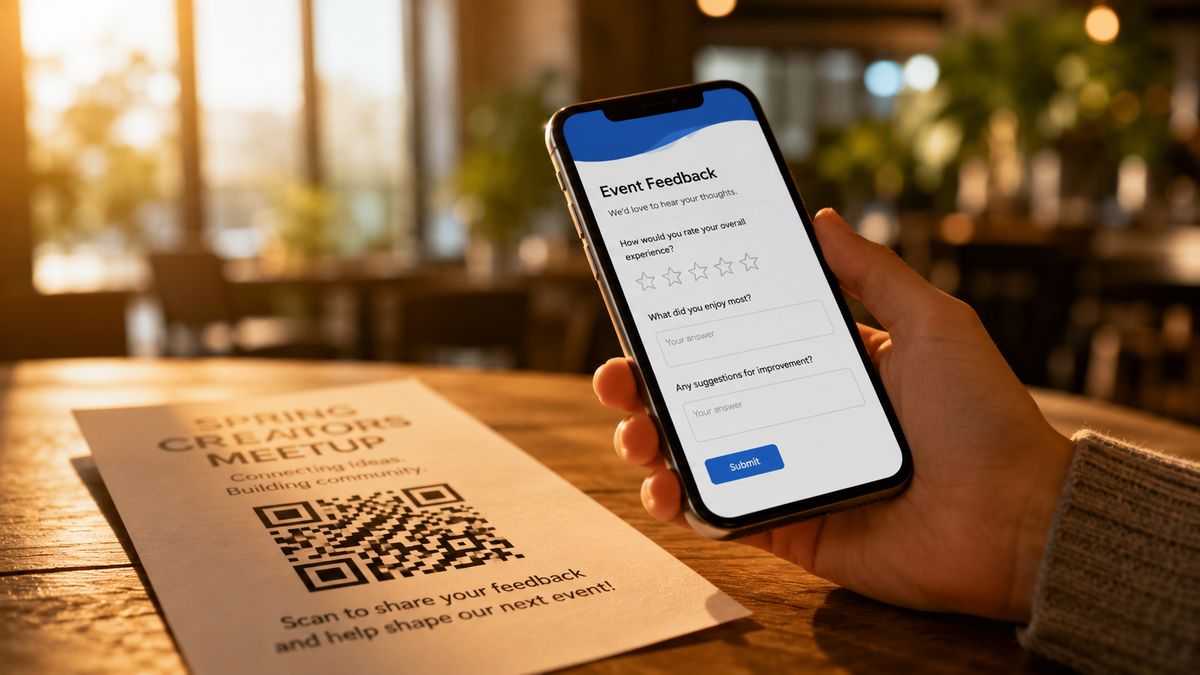
Výhody jsou měřitelné. QR kód na materiálech k dotazníku téměř zdvojnásobil podíl lidí, kteří odpověděli na telefonu, 65,5 % oproti 34 % (Survey Methods: Insights from the Field). V testu použitelnosti U.S. Census Bureau naskenoval každý účastník kód dotazníku na první pokus, přibližně za 12 sekund. QR kódy se hodí pro registraci na akcích, dotazníky ve třídách, evidenci docházky i zpětnou vazbu v obchodech.
Co Budete Potřebovat
Zveřejněný Google Formulář, který přijímá odpovědi.
Generátor QR kódů. FreeQR funguje zdarma.
Představu, kam kód umístíte, například na plakát, snímek nebo leták.
Vytvoření QR Kódu: Krok za Krokem
Otevřete formulář a klikněte na Send. V okně pro sdílení vyberte záložku s odkazem, ikonu, která vypadá jako řetěz. Zaškrtněte "Shorten URL" pro úhlednější odkaz.
Kliknutím na Copy zkopírujte odkaz formuláře pro sdílení.
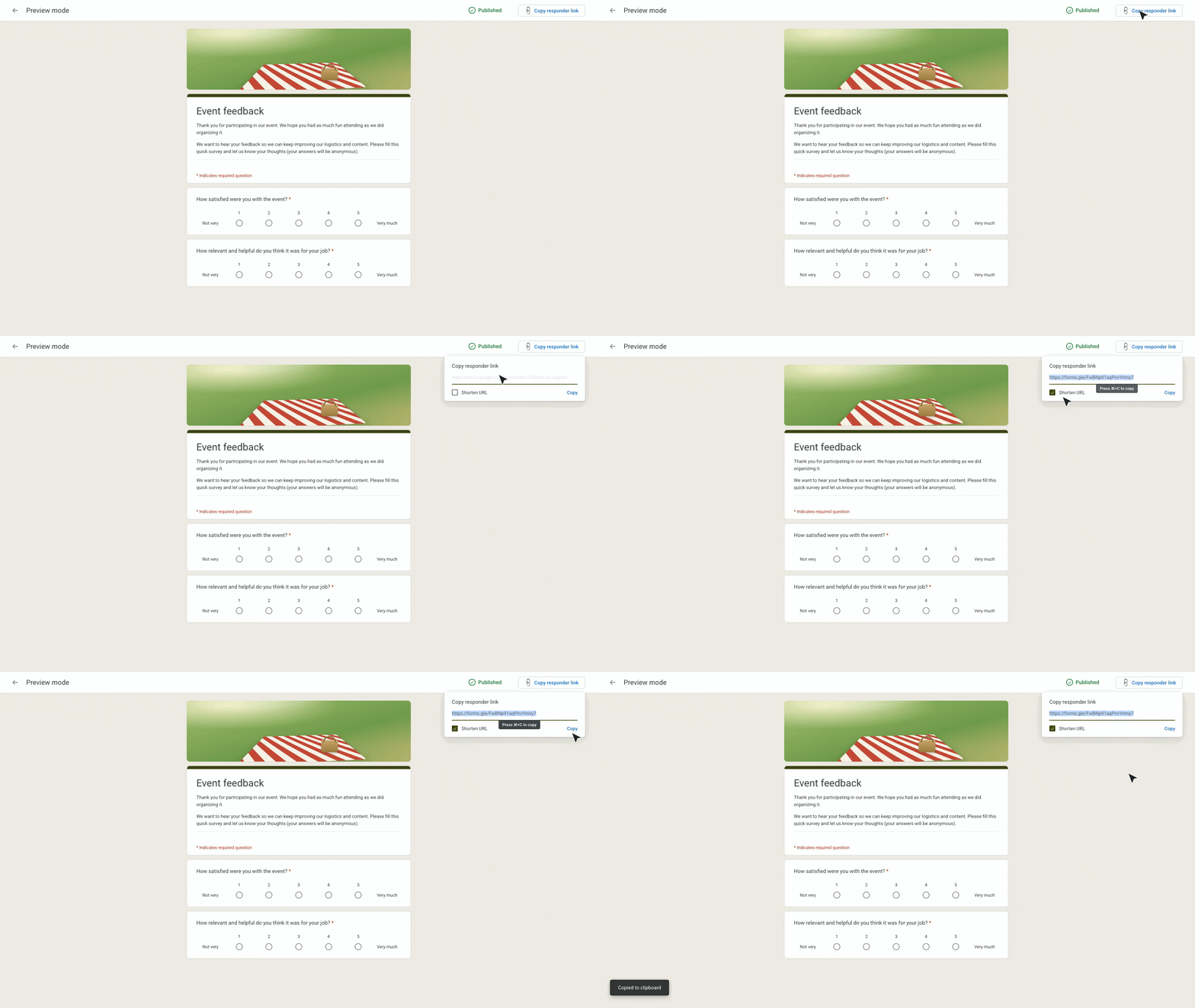
Vložte odkaz do generátoru QR kódů pro Google Formulář od FreeQR. QR kód se objeví okamžitě.
Vzhled si podle potřeby upravte. Zachovejte silný kontrast mezi kódem a pozadím, aby ho telefony snadno přečetly.

Stáhněte kód. Zvolte PNG pro obrazovky a snímky, nebo SVG pro tisk, který zůstane ostrý v jakékoli velikosti.
Před sdílením kód sami naskenujte. Naskenujte ho telefonem a ověřte, že funguje a otevírá správný formulář.
Statický vs Dynamický QR Kód pro Formulář
Statický QR kód nese odkaz na formulář přímo uvnitř vzoru. Je zdarma, nikdy nevyprší a funguje napořád. Nevýhodou je, že po vytištění už nemůžete změnit, kam míří.
Dynamický QR kód místo toho míří na krátké přesměrování. Můžete ho kdykoli nasměrovat na nový formulář a vytištěný kód zůstane stejný. Také zaznamenává každé naskenování, takže vidíte, kolik lidí váš formulář otevřelo.
Funkce | Statický QR kód | Dynamický QR kód |
|---|---|---|
Změna cíle po vytištění | Ne | Ano |
Přehled, kolik lidí naskenuje | Ne | Ano |
Vyprší | Nikdy | Zůstává aktivní, dokud běží přesměrování |
Nejvhodnější pro | Jednorázové digitální odkazy | Tištěné nebo opakovaně používané materiály |
Pro cokoli, co plánujete vytisknout nebo znovu použít, je dynamický QR kód bezpečnější volbou. Většina firem už k tomu inklinuje, 79 % používá dynamické QR kódy (Uniqode). Pro jednorázový digitální odkaz statický stačí.
Před Tiskem: Otestujte a Zkontrolujte Přístup
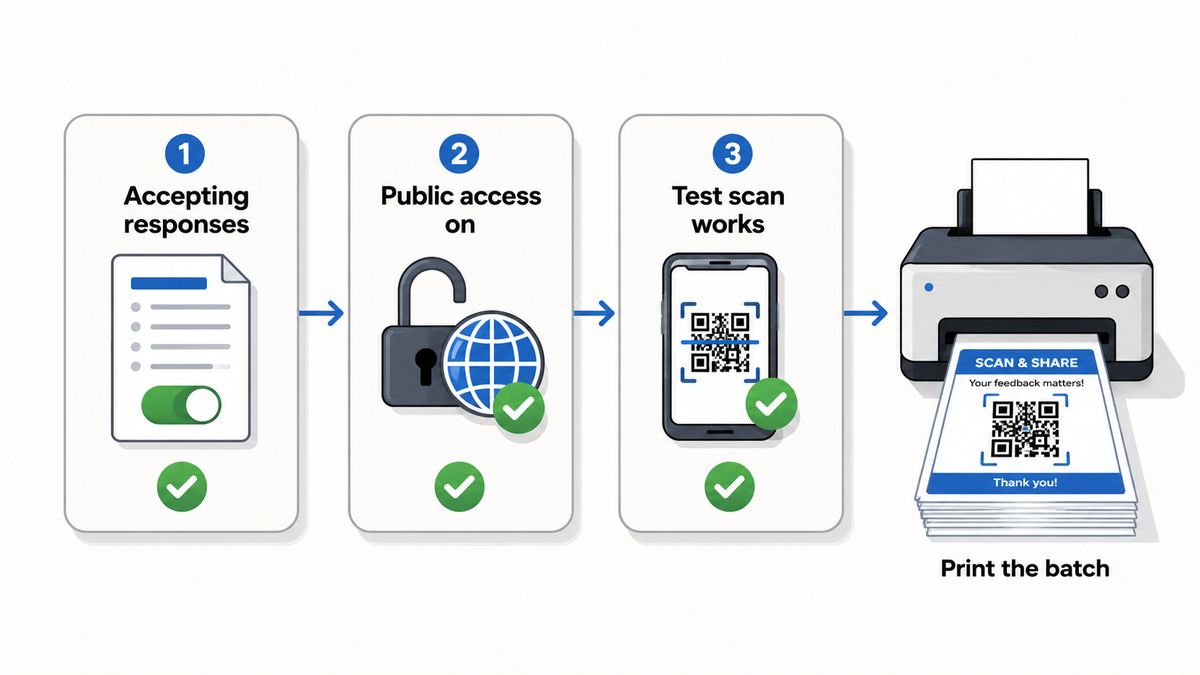
Než cokoli vytisknete, projděte tyto kontroly.
Ověřte, že je formulář nastaven na přijímání odpovědí. Uzavřený formulář při naskenování zobrazí chybu.
Pokud chcete, aby měl přístup k formuláři každý, vypněte možnost "Restrict to users in your organization". Se zapnutou volbou se vnější uživatelé nedostanou dál.
Otestujte kód v jeho konečné tištěné velikosti. Malé kódy na rušném pozadí mohou selhat, takže zvětšete velikost nebo kontrast, pokud váš telefon váhá.
Nejprve vytiskněte jeden kus a naskenujte ho. Celou dávku spusťte až poté, co reálné naskenování projde od začátku do konce.
Jak QR Kód pro Google Formulář Funguje
QR kód ukládá URL formuláře pro sdílení, nic víc. Když ho někdo naskenuje, jeho telefon otevře tento odkaz v prohlížeči.
Statický kód zapisuje URL přímo do vzoru. Dynamický kód ukládá krátký odkaz, který přesměrovává na váš formulář. To znamená, že můžete cíl později změnit, zatímco vytištěný kód zůstane stejný.
Často Kladené Otázky
Mají Google Formuláře vestavěný generátor QR kódů?
Ne. Google Formuláře vám dají odkaz pro sdílení, nikoli QR kód. Tento odkaz zkopírujete do samostatného generátoru QR kódů, abyste kód vytvořili. Samotný formulář se nemění.
Mohu vytvořit QR kód pro Google Formulář zdarma?
Ano. FreeQR vytvoří QR kód pro Google Formulář bezplatně a můžete začít bez účtu. Bezplatný QR kód funguje stejně jako placený, když potřebujete jen odkaz.
Jak získám QR kód z Google Formuláře?
Otevřete formulář, klikněte na Send a zkopírujte odkaz. Vložte ho do generátoru QR kódů a stáhněte výsledek jako PNG nebo SVG. Celý proces zabere přibližně minutu.
Bude můj QR kód fungovat i po úpravě formuláře?
Ano, pokud odkaz pro sdílení zůstane stejný. Úprava otázek odkaz nemění. Pokud byste chtěli formulář kompletně vyměnit, použijte dynamický QR kód, abyste ho mohli přesměrovat.
Vyprší QR kód pro Google Formulář?
Statický kód nikdy nevyprší, protože odkaz je pevný. Dynamický kód vydrží tak dlouho, dokud je jeho přesměrování aktivní. Úplnou odpověď najdete v článku o tom, zda QR kódy vyprší.
Vytvořte Svůj QR Kód pro Google Formulář
Vytvoření QR kódu pro Google Formulář vyžaduje tři kroky: zkopírovat odkaz pro sdílení, vygenerovat kód a otestovat ho před tiskem. Zvolte dynamický kód, pokud ho plánujete vytisknout nebo znovu použít, abyste mohli odkaz později opravit. Až budete připraveni, vytvořte QR kód pro Google Formulář zdarma, nebo převeďte PDF na QR kód stejným způsobem.
Napsal Andy Lee, QR Technology Specialist ve FreeQR. FreeQR pomáhá lidem vytvářet dynamické QR kódy s vestavěnými landing page a analytikou naskenování. Více o nás.