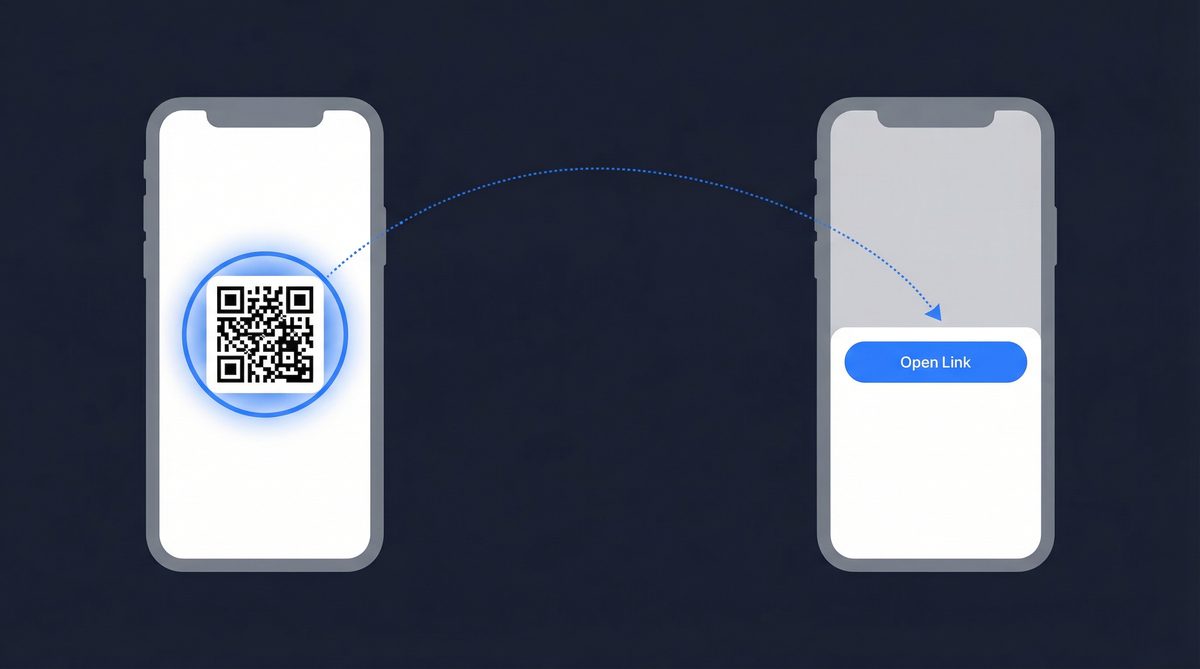
Jak Naskenovat QR Kod z Obrazku na Telefonu nebo Pocitaci
Zjistete, jak naskenovat QR kod z obrazku, snimku obrazovky nebo ulozene fotografie na iPhone, Android, Mac a Windows. Bez aplikace s FreeQR.
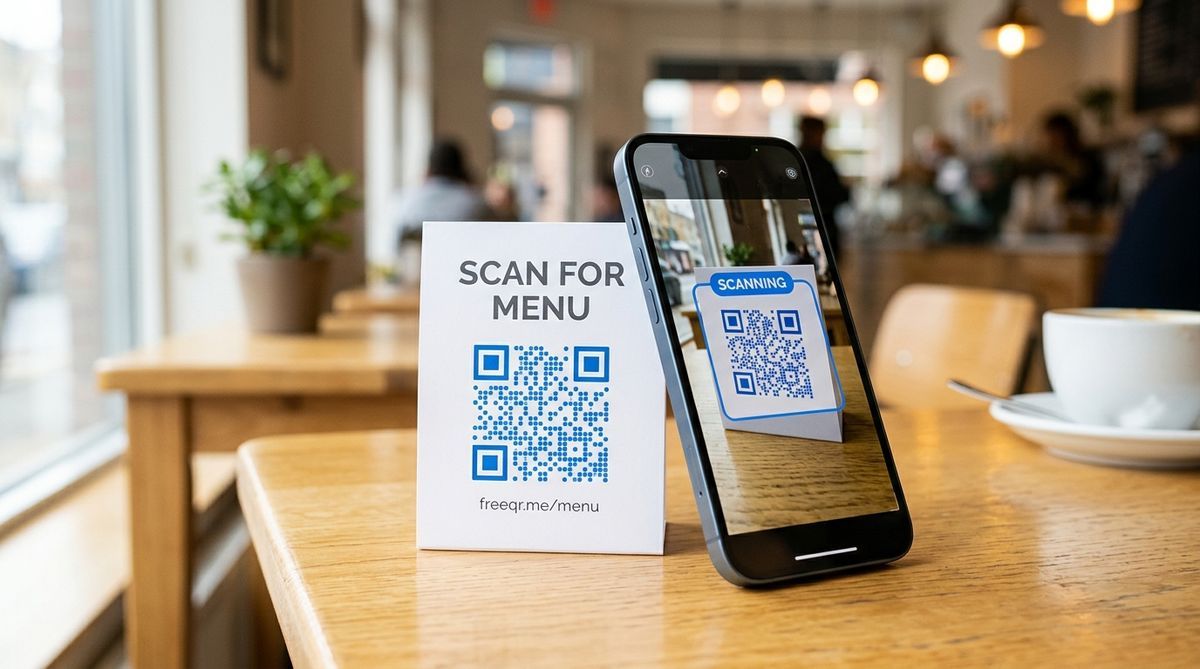
Nekdo vam posle QR kod v zprave. Nebo si udelate snimek obrazovky z webu. Ted koukate na obrazek QR kodu na stejnem zarizeni, ktere byste normalne pouzili k jeho naskenovani. Nemuzete presne zamirita fotoaparat na vlastni obrazovku.
Byl jsem v teto situaci vicekrat, nez dokazu spocitat. QR kod z obrazku muzete naskenovat bez druheho telefonu a bez stahovani cehokoliv. Vas telefon a pocitac uz maji potrebne nastroje zabudovane primo v sobe.
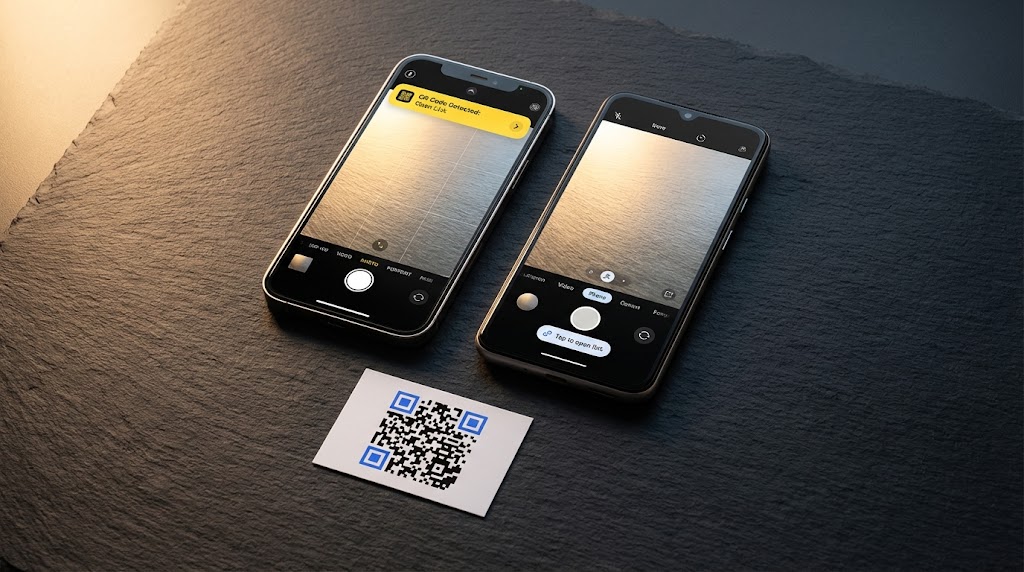
Rychla odpoved: Na iPhone (iOS 16+) otevrte obrazek v aplikaci Photos a dlouze stisknete QR kod. Na Androidu otevrte obrazek a klepnete na ikonu Google Lens. Na Macu otevrte obrazek v Preview nebo Quick Look. Na jakemkoliv pocitaci kliknete pravym tlacitkem na obrazek QR kodu v Chrome a zvolte "Search image with Google Lens".
Klicove body:
Kazdy iPhone od modelu XS (2018) dokaze naskenovat QR kody z ulozenych obrazku pomoci Live Text, ktery byl predstaven v iOS 15 a rozsiren na QR kody v iOS 16.
Google Lens, dostupny na vice nez 3 miliardach zarizeni s Androidem od roku 2024, cte QR kody z jakekoli fotografie ve vasi galerii.
macOS Ventura (2022) pridalo nativni detekci QR kodu v aplikacich Preview a Quick Look. Zadna aplikace tretich stran neni potreba.
Vestavaná integrace Google Lens v Chrome funguje na Windows, Mac a Linux pro QR kody na webovych strankach.
Odhaduje se, ze 89 milionu Americanu naskenovalo QR kod v roce 2022 (Statista).
Zde je kazda metoda, kterou jsem nasel a ktera skutecne funguje.
Jak naskenovat QR kod ze snimku obrazovky (iPhone a Android)
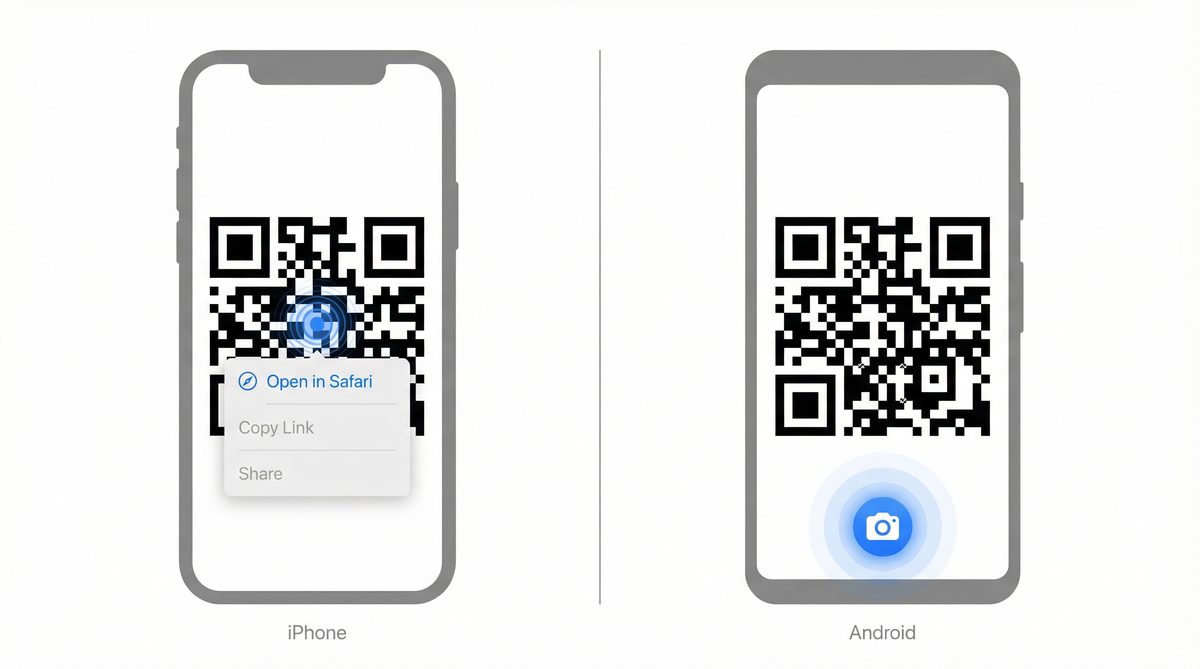
Toto je situace, ve ktere se ocitnete nejcasteji. Udelali jste si snimek obrazovky QR kodu a ted potrebujete otevrit, na co odkazuje. Tyto metody funguji na iPhone i Androidu, pouzivaji rozpoznavani na zarizeni a neodesilaji vas obrazek na zadny server.
iPhone: dlouhe stisknuti Live Text (iOS 16+)
Apple pridal Live Text v iOS 15 pro rozpoznavani textu v obrazcich a pote ho rozsirilo na QR kody v iOS 16. Bezi na zarizeni, funguje offline a podporuje kazdy iPhone s cipem A12 nebo novejsim (XS, XR a vse od te doby).
Pokud pouzivate iOS 16 nebo novejsi, zabere to priblizne dve sekundy.
Otevrte snimek obrazovky v aplikaci Photos.
Stisknete a podrzte prst na QR kodu v obrazku.
Objevi se menu. Klepnete na Open in Safari (nebo jakoukoli akci, kterou QR kod spousti).
Live Text cte vzor QR kodu stejnym zpusobem, jakym cte text na fotografiich. Zadny fotoaparat neni zapojen.
Pokud se pri dlouhem stisknuti nic nestane, zkontrolujte dve veci: ujistete se, ze QR kod ma v obrazku alespon 100x100 pixelu (sevrete prsty pro zvetseni nebo oriznete), a potvrdte, ze vas telefon bezi na iOS 16 nebo novejsim pres Settings > General > About.
Android: Google Lens z galerie
Google Lens je nastroj vizualniho vyhledavani od Google. Je predinstalovany na vetsine telefonu s Androidem a je take zdarma ke stazeni pro iPhone. Cte QR kody, text a objekty z jakehokoli obrazku.
Otevrte snimek obrazovky v Google Photos (nebo ve vychozi aplikaci galerie).
Klepnete na ikonu Google Lens ve spodni casti obrazovky.
Lens detekuje QR kod a zobrazi odkaz. Klepnete pro otevreni.
Pokud nevidite ikonu Lens ve sve galerii, otevrte Google Lens primo, klepnete na ikonu obrazku vlevo nahore a vyberte svuj snimek obrazovky odtud.
Kompletni pruvodce vsemi metodami skenovani (vcetne skenovani zivym fotoaparatem) najdete v nasem uplnem pruvodci jak naskenovat QR kod.
Jak naskenovat QR kod z fotografie v galerii
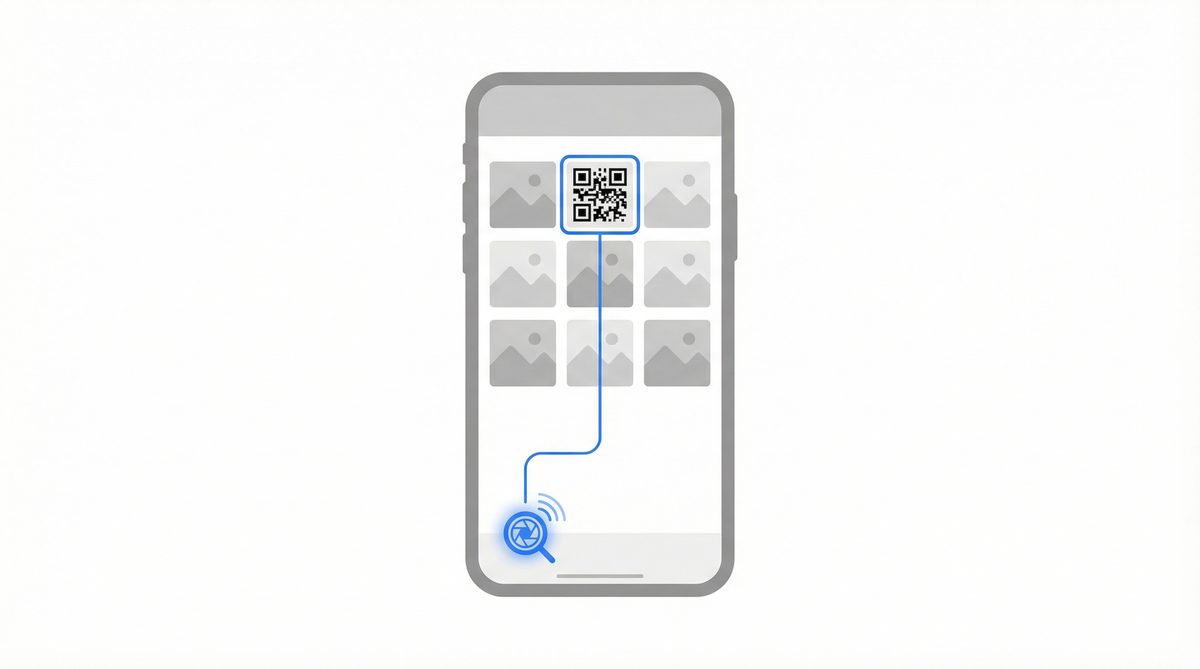
Snimky obrazovky a ulozene fotografie funguji stejne. Jakykoli obrazek ve vasi galerii, ktery obsahuje QR kod, lze naskenovat pomoci vyse uvedenych metod. Ale par dalsich moznosti stoji za to znat.
Google Photos funguje na Androidu i iPhone. Otevrte fotografii, klepnete na ikonu Lens. Pokud uz pouzivate Google Photos jako svou vychozi galerii, tuto funkci jste meli celou dobu.
Telefony Samsung maji Bixby Vision zabudovany v aplikaci galerie. Otevrte fotografii, klepnete na ikonu oka a rozpozna QR kody v obrazku. Podle mych zkusenosti je o neco mene spolehlivy nez Google Lens, ale funguje.
Pokud skenujete QR kody z fotografii pravidelne na iPhone, muzete si pro to vytvorit Shortcut. Otevrte aplikaci Shortcuts, vytvorte novy a pridejte akci "Scan QR/Barcode from Image". Rychlejsi nez pokazde dlouze tisknout.
Na nic z toho nepotrebujete zadnou specialni aplikaci "skener QR kodu z fotky". Vice informaci o tom, jak QR kody kodují a ukladaji data, najdete v nasem pruvodci co je QR kod a jak funguje.
Jak naskenovat QR kod na pocitaci
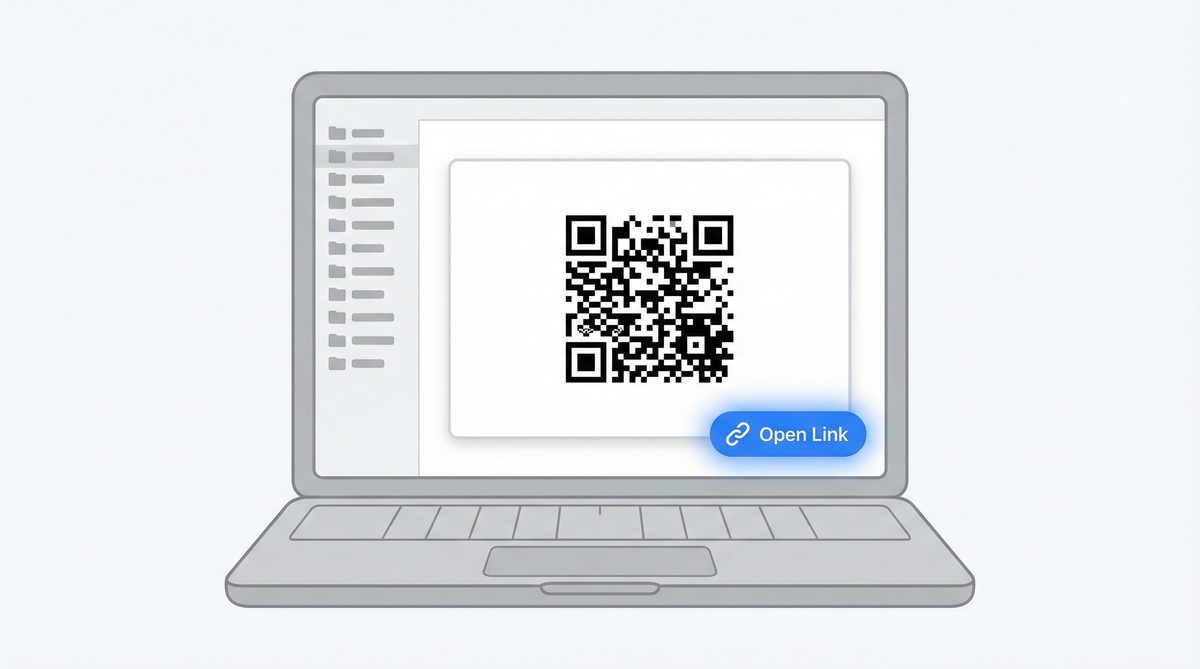
Sedite u stolu. Nekdo vam posle QR kod v e-mailu nebo zprave na Slacku. Nechcete vytahovat telefon jen proto, abyste ho naskenovali.
Mac
Pokud pouzivate macOS Ventura (13) nebo novejsi, vas Mac dokaze cist QR kody nativne prostrednictvim Visual Look Up. Vsechny tri nize uvedene metody jsem testoval na MacBook Air M2 s Sonoma 14.4.
Kliknete pravym tlacitkem na soubor obrazku a zvolte Quick Look (nebo stisknete mezernik). Pokud macOS detekuje QR kod, zobrazi klikatelny odkaz v pravem dolnim rohu. Totez funguje v Preview.
Pokud je obrazek ve vasi knihovne Photos, otevrte ho a hledejte indikator Live Text v rohu. Kliknete na nej, pak kliknete na QR kod. Odkaz se objevi jako prekryti.
V Safari kliknete pravym tlacitkem na obrazek QR kodu na jakekoli webove strance a hledejte "Open Link" nebo detekovane URL. Toto vyuziva Visual Look Up, ktery prisel s macOS Sonoma.
Windows / Chrome
Windows nema tak vyladeny vestavaný ctecku QR kodu jako macOS, ale Chrome tuto mezeru vyplnuje.
V Chrome kliknete pravym tlacitkem na jakykoli obrazek QR kodu na webove strance a zvolte "Search image with Google" (nebo "Search image with Google Lens" podle vasi verze). Lens precte kod a zobrazi URL.
Pokud je QR kod ulozeny soubor, nikoli na webove strance, prejdete na Google Lens, kliknete na ikonu fotoaparatu a nahrajete ho.
Windows ma aplikaci fotoaparatu s rezimem caroveho kodu, ale uprímne receno, metoda pres Chrome je rychlejsi pro cokoliv, co uz mate na obrazovce.
Zkratka v prohlizeci (dlouhe stisknuti na obrazky QR kodu na webu)
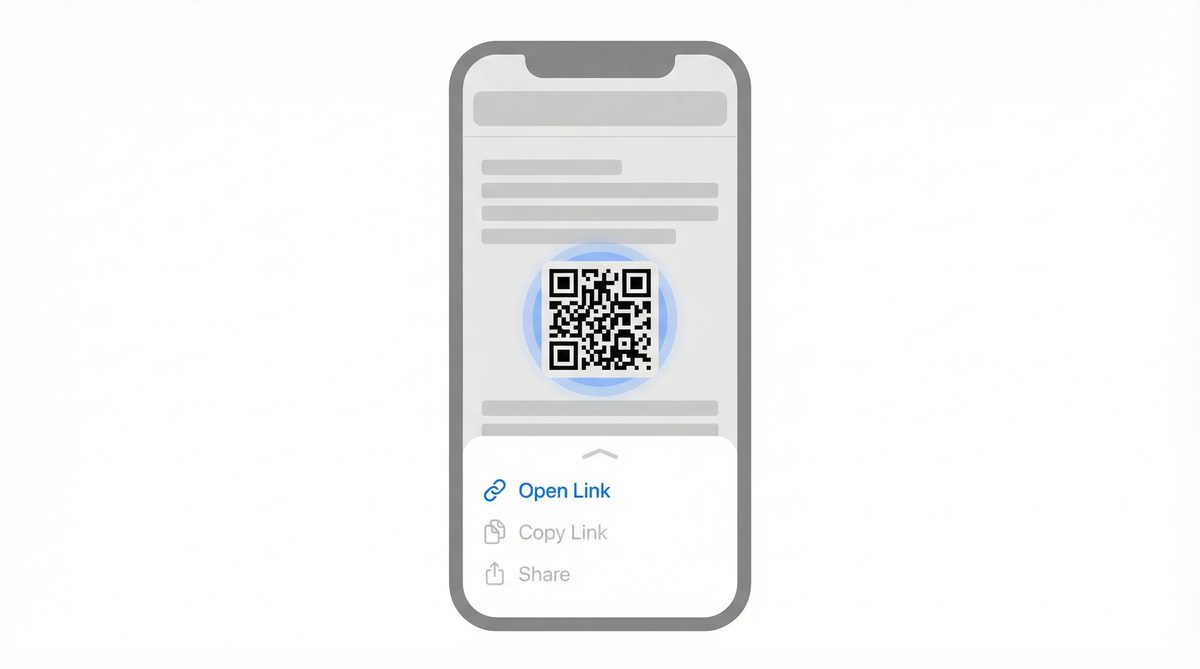
Kdyz vidite obrazek QR kodu na webu, nemusite vzdy nejdrive delat snimek obrazovky.
Na iPhone dlouze stisknete obrazek QR kodu v Safari. Pokud detekuje kod, kontextove menu zobrazi "Open Link" primo nahore. Klepnete na to. Hotovo.
Na Androidu dlouze stisknete obrazek v Chrome a zvolte "Search image with Google Lens". Lens precte kod a zobrazi odkaz.
Na desktopu v Chrome kliknete pravym tlacitkem a zvolte "Search image with Google Lens". Dekoduje v postrannim panelu.
Toto funguje ve vetsine pripadu. Selze, kdyz je QR kod vlozeny do vetsiho obrazku (jako je napriklad maketa letaku), kdyz web blokuje prave tlacitko/dlouhe stisknuti, nebo kdyz je obrazek CSS pozadi misto radneho elementu <img>. V techto pripadech nejdrive udelejte snimek obrazovky a pote pouzijte vyse uvedene metody z galerie.
Kdy pouzit webovy skener
Nekdy nativni nastroje nespolupracuji. Obrazek je prilis maly. QR kod je zahraban v rusivem pozadi. Vas telefon bezi na starsi verzi operacniho systemu, ktery nepodporuje Live Text nebo Lens.
Pokud byste radsi uplne preskocili krok se snimkem obrazovky, webovy skener FreeQR vam umozni nahrat nebo vlozit jakykoli obrazek obsahujici QR kod a dekodovat ho behem sekund. Funguje v jakemkoliv prohlizeci, bez instalace.
Webovy skener je take uzitecny, kdyz pracujete na pocitaci bez Chrome (takze zadna integrace Lens), nebo kdyz potrebujete dekodovat vice QR kodu z ruznych obrazku rychle.
Rychla reference: kazda metoda podle zarizeni
Zarizeni | Metoda | Kde ji najdete | Min. verze OS |
|---|---|---|---|
iPhone | Dlouhe stisknuti v Photos | Aplikace Photos > stisknete a podrzte QR kod | iOS 16 (2022) |
Android | Google Lens | Galerie > ikona Lens, nebo aplikace Google Lens | Android 8+ (2017) |
Samsung | Bixby Vision | Samsung Gallery > ikona oka | One UI 1.0+ |
Mac | Quick Look / Preview | Prave tlacitko > Quick Look, nebo otevrte v Preview | macOS Ventura (2022) |
Mac (Safari) | Visual Look Up | Prave tlacitko na obrazek QR > Open Link | macOS Sonoma (2023) |
Jakykoli (Chrome) | Google Lens | Prave tlacitko na obrazek > Search with Google Lens | Chrome 92+ (2021) |
Jakykoli prohlizec | Webovy skener | Nahrajte obrazek do weboveho skeneru | Jakykoli |
Caste otazky
Lze naskenovat QR kod ze snimku obrazovky?
Ano. Na iPhone (iOS 16 nebo novejsi) otevrte snimek obrazovky v Photos a dlouze stisknete QR kod pro ziskani odkazu. Na Androidu otevrte snimek obrazovky a klepnete na ikonu Google Lens. Obe metody funguji bez druheho zarizeni nebo stahovani jake aplikace. Pokud je vas telefon starsi, nahrajte snimek obrazovky do weboveho skeneru.
Jak naskenovat QR kod na iPhone z obrazovky?
Otevrte obrazek obsahujici QR kod v aplikaci Photos, pak stisknete a podrzte prst na samotnem QR kodu. Objevi se vyskakovaci menu s moznosti otevrit odkaz v Safari. Toto vyuziva funkci Live Text od Apple a vyzaduje iPhone XS nebo novejsi s iOS 16+. Pro starsi iPhone pouzijte Google Lens pres aplikaci Google, ktera je ke stazeni zdarma.
Jak naskenovat QR kod na Macu nebo pocitaci?
Na Macu (macOS Ventura nebo novejsi) otevrte obrazek v Preview nebo Quick Look a macOS automaticky detekuje QR kod a zobrazi klikatelny odkaz. Na jakemkoliv pocitaci kliknete pravym tlacitkem na obrazek QR kodu v Chrome a zvolte "Search image with Google Lens" pro dekodovani. Obrazek muzete take nahrat na Google Lens nebo do weboveho skeneru.
Potrebuji specialni aplikaci k skenovani QR kodu z obrazku?
Ne. iPhone, Android, Mac i Chrome maji vsechny vestavane nastroje, ktere ctou QR kody z ulozenych obrazku. Na iPhone je to Live Text v Photos. Na Androidu je to Google Lens. Na Macu je to Preview a Quick Look. V jakemkoliv prohlizeci je to Google Lens pres Chrome nebo webovy skener. Aplikace tretich stran pro skenovani QR kodu jsou pro toto zbytecne.
Proc muj telefon neskenuje QR kod z fotografie?
Nejcastejsi duvody: QR kod je v obrazku prilis maly (potrebuje priblizne 100x100 pixelu minimum pro spolehlivou detekci, zkuste priblizit nebo oriznout), vas telefon bezi na starsim operacnim systemu, ktery nepodporuje detekci QR kodu na zaklade obrazku (iOS 15 a starsi, Android 7 a starsi), nebo je QR kod v obrazku rozmazany nebo v nizkem rozliseni. QR kody pouzivaji opravu chyb Reed-Solomon ke zvladnuti nekterych poskozeni, ale rozmazany obrazek snizuje kontrast mezi cernymi a bilymi moduly natolik, ze dekoder je nedokaze rozlisit. Pokud je kod jasny, ale vas telefon ho necte, zkuste nahrat obrazek do Google Lens nebo do weboveho skeneru jako alternativu.
Napsal Andy Lee, specialista na technologii QR ve FreeQR. FreeQR pomaha lidem vytvorit dynamicke QR kody s vestavenymi cilovymi strankami a analytikou skenovani. Zjistete vice o nas.